
Épreuvage écran et profil ICC : préparer ses photos pour l’impression dans Lightroom
Choisir le profil ICC, activer l’épreuvage écran dans Lightroom Classic et corriger les couleurs hors gamut : la méthode pour que le tirage ressemble à l’écran.
PAR SÉBASTIENPUBLIÉ MIS À JOUR 2 616 MOTS · 11 MIN
Pourquoi vos tirages ne ressemblent pas à votre écran
Vous validez une image à l’écran, vous la commandez, et vous recevez un tirage plus sombre, plus terne, parfois avec des couleurs qui ont glissé. Ce n’est pas le laboratoire qui a mal travaillé.
Trois causes se cumulent, et elles n’appellent pas les mêmes réponses.
Votre écran ne montre pas les bonnes couleurs. Sans calibration, il dérive, souvent vers le bleu, et il vieillit. Vous retouchez donc en compensant un défaut qui n’existe que chez vous.
Votre écran est trop lumineux. C’est le point le plus sous-estimé. Un écran réglé pour le confort de bureau émet beaucoup plus de lumière qu’une feuille de papier n’en renvoie. Vos images vous paraissent lumineuses, elles sortent sombres.
Le papier ne sait pas reproduire toutes les couleurs de votre écran. Un bleu électrique ou un rouge saturé peuvent exister à l’écran et être physiquement hors de portée de l’encre sur ce papier. C’est ce qu’on appelle être hors gamut.
Les deux premières causes se corrigent avec du matériel et des réglages. La troisième se corrige avec une méthode, et c’est celle qui nous occupe ici.
Le prérequis : un écran calibré
L’épreuvage ne sert à rien sur un écran qui ment. Vous simuleriez le papier à partir d’une référence fausse.
Une sonde de calibration mesure les couleurs réellement affichées et construit un profil qui corrige les écarts. C’est un investissement à trois chiffres, amorti dès qu’on imprime régulièrement. Nous détaillons le fonctionnement dans notre test du Datacolor SpyderX.
Un réglage compte particulièrement pour l’impression : la luminance. Les valeurs par défaut d’un écran moderne dépassent largement ce qu’il faut pour juger un tirage. La plupart des logiciels de calibration proposent une cible dédiée à l’impression, nettement plus basse. Utilisez-la, même si l’écran vous paraît sombre les premières heures. Votre œil s’adapte en une journée, vos tirages arrêtent de vous décevoir.
Travaillez aussi dans une pièce à l’éclairage stable. Juger des couleurs à côté d’une fenêtre où le soleil tourne, c’est déplacer la référence toutes les heures.
Choisir le bon profil ICC
Un profil ICC est une description du comportement colorimétrique d’un couple précis : une machine, une encre, un papier. Il dit au logiciel ce que cette combinaison sait faire, et surtout ce qu’elle ne sait pas faire.
Le profil vient du laboratoire, pas de vous. Les bons imprimeurs les publient en téléchargement libre. Art Photo Lab, par exemple, met les siens à disposition avec sa procédure pas à pas. Saal Digital publie aussi un profil par surface, avec les réglages d’épreuvage à appliquer : nous les détaillons dans notre guide pour obtenir un tirage photo fidèle à votre écran. Si votre labo ne les fournit pas, demandez-les. S’il refuse ou n’en a pas, c’est déjà une information sur son niveau d’exigence.
Retenez qu’il vous faut un profil par produit commandé. Le même labo aura un profil différent pour son papier brillant, son mat et son baryté. Choisir le mauvais revient à simuler autre chose que ce que vous allez recevoir.
Si vous imprimez chez vous, les profils du fabricant de l’imprimante conviennent pour ses papiers d’origine. Dès que vous utilisez du papier tiers, il faut le profil du fabricant de papier pour votre modèle d’imprimante précis.
Méfiez-vous enfin des profils génériques du type « papier brillant ». Ils ne décrivent aucune machine réelle et vous donnent une simulation approximative, ce qui est pire que pas de simulation du tout, parce que vous lui faites confiance.
Installer le profil sur votre machine
Une fois le fichier téléchargé, il faut le placer là où le système sait le lire.
Sur Windows, un clic droit sur le fichier suffit : choisissez « Installer le profil ». Il ira dans C:\Windows\System32\spool\drivers\color, où vous pouvez aussi le copier à la main.
Sur macOS, copiez le fichier dans Bibliothèque/ColorSync/Profiles pour tous les utilisateurs, ou dans la Bibliothèque de votre dossier utilisateur pour vous seul.
Dans les deux cas, redémarrez Lightroom après l’installation. Le logiciel lit la liste des profils au lancement, un profil installé pendant qu’il tourne n’apparaîtra pas.
Avant ou après ? La réponse à la question qui fâche
Avant. Et ce n’est pas une préférence de méthode, c’est une question de travail perdu.
Si vous développez d’abord et que vous activez l’épreuvage ensuite, vous découvrez à la fin que vos ciels les plus saturés sortent du gamut du papier. Il faut alors désaturer, ce qui déséquilibre le reste de l’image, puis reprendre le contraste, puis les tons locaux. Vous refaites une bonne partie du chemin.
En chargeant le profil dès le début, vous voyez pendant que vous travaillez ce qui passe et ce qui casse. Vous poussez la saturation jusqu’à la limite du papier plutôt que jusqu’à la limite de l’écran. Le travail est le même, il est juste fait une seule fois.
Une nuance : cette règle vaut pour l’image destinée à un tirage précis. Si vous produisez un fichier qui servira aussi au web, gardez une version de référence non épreuvée. C’est exactement ce que fait la copie d’épreuve dont nous parlons plus bas.
L’épreuvage écran dans Lightroom Classic, pas à pas
Précision qui évite une demi-heure de recherche : cette fonction n’existe que dans Lightroom Classic. La version cloud, celle qui synchronise vos photos entre appareils, ne la propose pas. Si vous y travaillez, l’alternative est de finaliser dans Photoshop, qui dispose de son propre épreuvage.
La procédure qui suit correspond aux versions actuelles du logiciel. En cas de doute sur un libellé, la documentation d’Adobe sur le module Développement fait foi.
Activer l’épreuvage
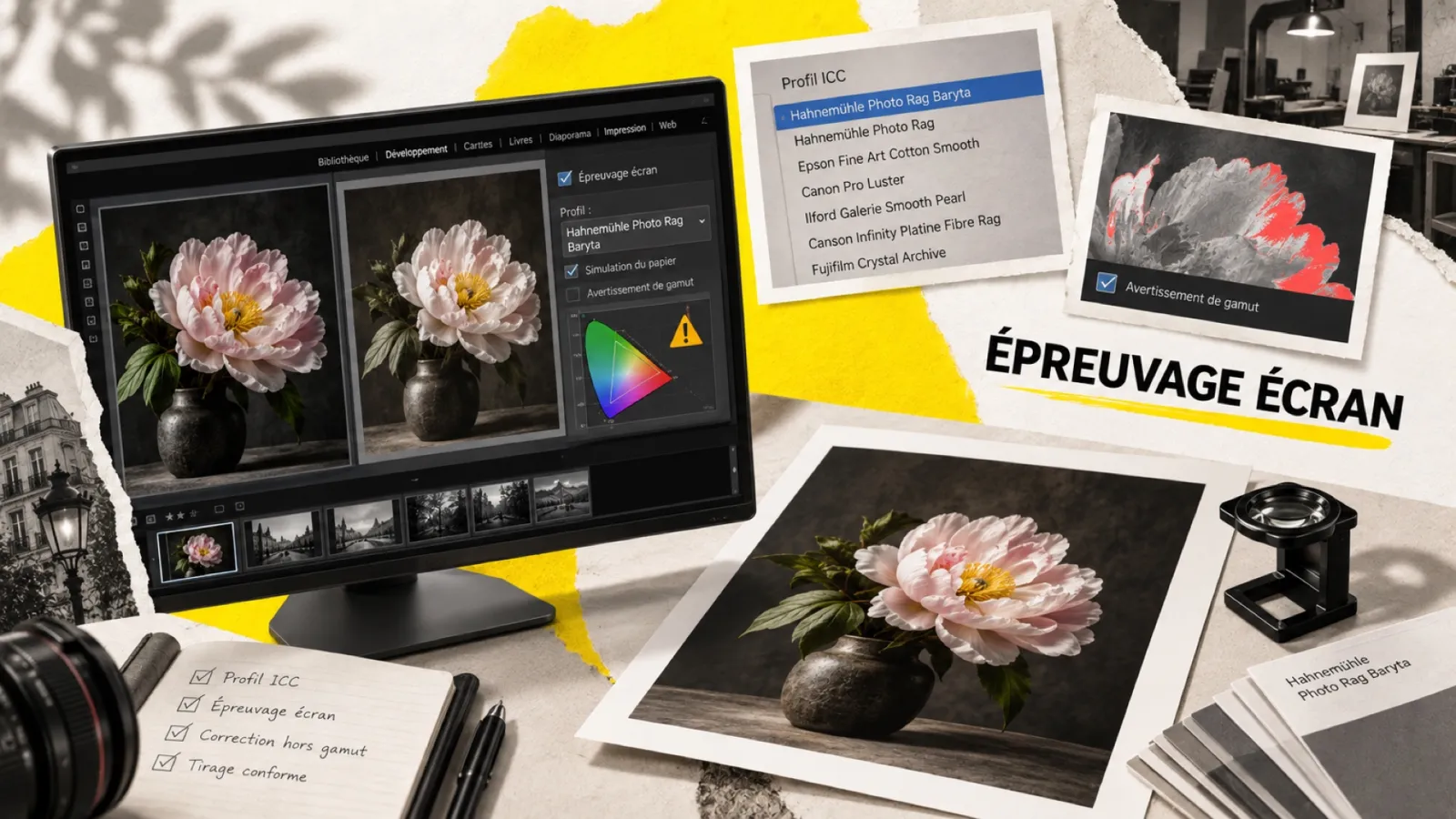
Placez-vous dans le module Développement. Cochez Épreuvage écran dans la barre d’outils sous l’image, ou appuyez sur la touche S. Le fond de l’espace de travail passe au blanc papier et un panneau d’épreuvage apparaît à droite, sous l’histogramme.
Si la barre d’outils n’est pas visible, la touche T l’affiche.
Créer une copie d’épreuve
Dès votre première correction avec l’épreuvage actif, Lightroom vous propose de créer une copie d’épreuve. Acceptez.
Il crée alors une copie virtuelle, qui ne duplique pas le fichier sur le disque mais garde un jeu de réglages distinct. Votre version d’origine reste intacte pour le web ou pour un autre papier, et vous travaillez sur une version dédiée à ce tirage précis. C’est la façon propre de gérer plusieurs destinations à partir d’une seule prise de vue.
Nommez ces copies clairement. Au bout de trois papiers et deux labos, vous ne saurez plus laquelle correspond à quoi. Julieanne Kost, évangéliste chez Adobe, détaille cette organisation dans son mémo sur l’impression.
Charger le profil du laboratoire
Dans le panneau d’épreuvage, ouvrez le menu Profil. S’il ne liste pas votre profil, choisissez « Autre » pour parcourir ceux installés sur la machine et cocher celui du laboratoire. Il rejoindra la liste principale.
L’image change immédiatement. C’est normal, et souvent décevant la première fois.
Choisir le mode de rendu
Le mode de rendu décide de ce que Lightroom fait des couleurs que le papier ne sait pas reproduire. Deux options, et le choix n’est pas cosmétique.
Le perceptuel comprime l’ensemble des couleurs pour faire rentrer les excès, en préservant les écarts relatifs entre les teintes. Les dégradés restent progressifs, mais toute l’image bouge légèrement. C’est le bon choix pour le portrait et pour tout ce qui contient des peaux, où une rupture dans un dégradé se voit immédiatement.
La colorimétrie relative ne touche pas aux couleurs déjà reproductibles et ramène seulement celles qui débordent à la valeur la plus proche. L’image bouge moins, mais deux teintes voisines hors gamut peuvent se retrouver identiques. C’est le bon choix pour le produit, l’architecture et les images graphiques, où la fidélité des couleurs déjà justes prime.
Le seul juge est votre image. Basculez de l’un à l’autre et regardez ce qui change.
Simuler le papier et l’encre
Cochez Simuler le papier et l’encre. L’image perd du contraste et devient plus terne.
Ne corrigez pas ce que vous voyez là par réflexe. Ce que Lightroom vous montre, c’est la réalité physique du papier : un blanc de papier n’est pas un blanc d’écran rétroéclairé, et un noir d’encre ne descend pas aussi bas qu’un noir d’écran. Le tirage aura toujours cette allure. Ce que vous devez juger, c’est si l’image reste lisible et équilibrée dans ces limites, pas si elle claque autant qu’avant.
Lire les avertissements de gamut
Deux petites icônes encadrent l’histogramme du panneau d’épreuvage.
Celle de gauche signale les couleurs que votre écran ne sait pas afficher. Celle de droite signale les couleurs que le papier ne saura pas imprimer. C’est cette dernière qui vous intéresse, et le raccourci Maj + S la bascule directement.
Une fois activée, les zones problématiques se colorent. Elles ne sont pas forcément à corriger : quelques pixels isolés dans une haute lumière ne se verront pas. Une zone étendue dans un ciel ou sur un vêtement, en revanche, sortira aplatie.
Corriger sans tout casser
Face à une zone hors gamut, la tentation est de tirer sur le curseur de saturation générale. C’est la mauvaise réponse, parce qu’elle affecte toute l’image pour un problème local.
Trois approches donnent de meilleurs résultats. Baisser la luminance de la couleur concernée dans le panneau TSL suffit souvent à la faire rentrer, sans la désaturer visiblement. Réduire la saturation de cette teinte seule, toujours en TSL, cible le problème. Et un masque local sur la zone concernée règle le cas d’un vêtement rouge ou d’un ciel qui déborde, en laissant le reste tranquille.
Vérifiez après chaque correction : l’avertissement doit reculer, pas l’image entière s’affadir.
Et si vous n’utilisez pas Lightroom ?
La fonction n’est pas propre à Adobe, mais elle n’est pas non plus universelle. Voici où en sont les trois autres logiciels les plus utilisés côté photo.
Capture One : oui. L’épreuvage passe par le menu Affichage, à l’entrée dédiée au profil d’épreuvage, où l’on choisit de simuler la recette sélectionnée. Le profil ICC du papier se charge non pas dans une palette dédiée mais dans la recette de traitement, celle qui sert à l’export. C’est déroutant la première fois : on configure la sortie, et l’affichage suit. Si vous travaillez déjà dans ce logiciel, notre test de Capture One détaille le reste de ses outils.
DxO PhotoLab : oui, en édition Elite. L’épreuvage est arrivé avec PhotoLab 6, et la version 6.3 a ajouté la simulation du papier et de l’encre, comme le rapportait Pixfan à sa sortie. Le point à connaître avant d’acheter : le chargement de profils ICC tiers, RVB comme CMJN, est réservé à l’édition Elite. L’édition Essential ne le permet pas. Notre test de DxO PhotoLab revient sur la différence entre les deux.
Luminar : non. Le logiciel ne propose aucune fonction d’épreuvage à ce jour. Ce n’est pas un oubli mineur si vous imprimez sérieusement, c’est un critère de choix. Si Luminar est votre outil principal, gardez-le pour le rendu créatif et finalisez la préparation à l’impression ailleurs, dans Photoshop ou dans l’un des deux logiciels ci-dessus. Notre test de Luminar fait le tour de ce qu’il sait faire par ailleurs.
Exporter pour le laboratoire
Trois réglages comptent au moment de l’export, et une erreur à éviter.
L’espace colorimétrique doit être celui que demande votre laboratoire. La plupart travaillent en sRGB, certains acceptent l’Adobe RGB. Lisez leur documentation, ne devinez pas.
La résolution est en général de 300 ppp à la taille finale du tirage. Un fichier de 240 ppp fera l’affaire sur un grand format regardé à distance.
La netteté de sortie de Lightroom mérite d’être activée, en choisissant « Papier mat » ou « Papier brillant » selon votre commande. Elle applique une accentuation calibrée pour compenser l’étalement de l’encre.
L’erreur à ne pas commettre : ne convertissez pas deux fois. Si vous exportez en sRGB et que le laboratoire reconvertit ensuite, les couleurs passent par deux transformations successives et dérivent. Un seul acteur convertit, et c’est celui que sa procédure désigne.
Les pièges classiques
Laisser l’épreuvage actif en jugeant une image pour le web. L’épreuvage est un mode d’affichage. Désactivez-le quand vous ne préparez pas un tirage.
Utiliser le profil du mauvais papier. Simuler du brillant pour commander du mat produit une déception garantie.
Garder l’écran à pleine luminosité. C’est la première cause des tirages jugés trop sombres, avant même le profil.
Attendre du mat ce que seul le brillant donne. Un papier mat a un gamut plus étroit et des noirs moins profonds. C’est un choix esthétique, pas un défaut à rattraper en post-traitement.
Épreuver un JPEG déjà compressé. Partez du fichier RAW, qui garde la latitude nécessaire aux corrections. Si le choix du format vous interroge, notre comparatif JPEG ou RAW fait le tour de la question.
Pour le reste de la chaîne, du choix du papier au choix du prestataire, notre guide pour réussir l’impression de vos photos prend le relais, et notre comparatif des imprimeurs vous aidera à choisir où commander.
Questions fréquentes
Faut-il un écran calibré pour faire de l’épreuvage ?
Oui. L’épreuvage simule le papier à partir de ce que montre votre écran. Si l’écran dérive, la simulation dérive avec lui. Une sonde de calibration est le prérequis, pas une option de confort.
Lightroom en version cloud permet-il l’épreuvage écran ?
Non. La fonction n’existe que dans Lightroom Classic. Si vous travaillez sur la version cloud, exportez votre image et finalisez la préparation dans Photoshop, qui dispose de son propre épreuvage.
Quels autres logiciels savent faire de l’épreuvage ?
Capture One le propose, via le menu Affichage et la recette de traitement. DxO PhotoLab aussi, depuis la version 6, mais le chargement de profils ICC tiers demande l’édition Elite. Luminar, en revanche, n’a pas cette fonction.
Où trouver le profil ICC de mon laboratoire ?
Sur son site, en général dans une rubrique d’aide ou de téléchargement destinée aux photographes. S’il ne le publie pas, demandez-le au service client. Un laboratoire sérieux le fournit.
Pourquoi mon image paraît terne dès que j’active l’épreuvage ?
Parce que c’est ce que donnera le papier. Un écran rétroéclairé produit un contraste qu’aucune encre sur papier ne peut atteindre. Vous ne voyez pas un problème, vous voyez la réalité de votre tirage.
Perceptuel ou colorimétrie relative, comment choisir ?
Le perceptuel pour les portraits et tout ce qui contient des peaux, parce qu’il préserve la progressivité des dégradés. La colorimétrie relative pour le produit, l’architecture et les images graphiques, parce qu’elle laisse intactes les couleurs déjà reproductibles. En cas d’hésitation, comparez les deux sur votre image.
Faut-il refaire l’épreuvage pour chaque papier ?
Oui, et c’est à cela que servent les copies d’épreuve. Chaque couple papier et machine a son propre gamut. Une image préparée pour du brillant n’est pas optimale pour du mat.
Sur la même planche
Toute la rubrique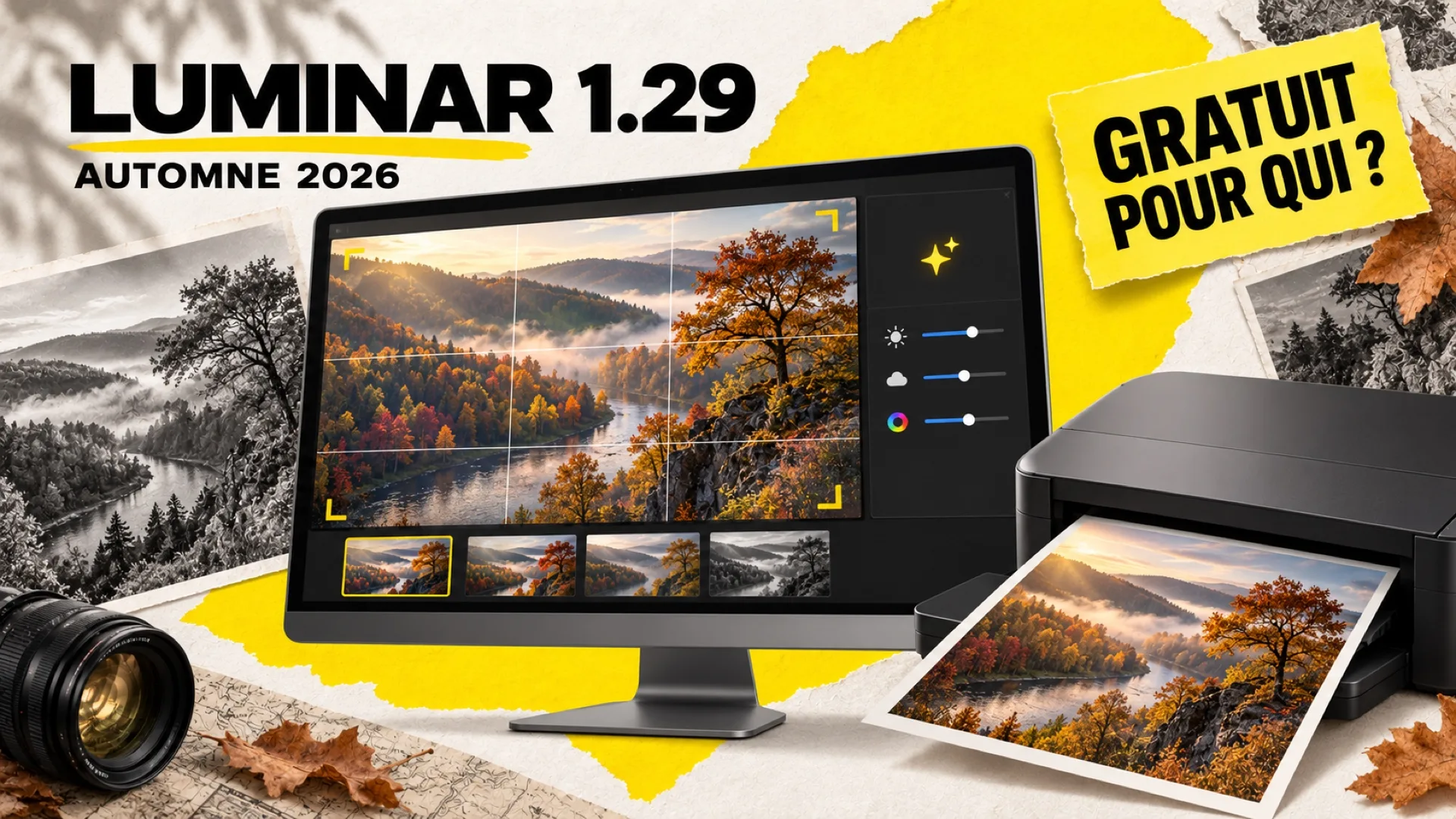
Luminar 1.29 : ce que change la mise à jour d’automne 2026
Skylum publie Luminar 1.29 : suggestions de composition, Atmosphère 2.0, Enhance AI reconstruit et impression. L’export et l’impression sont gratuits, le reste passe par Prime.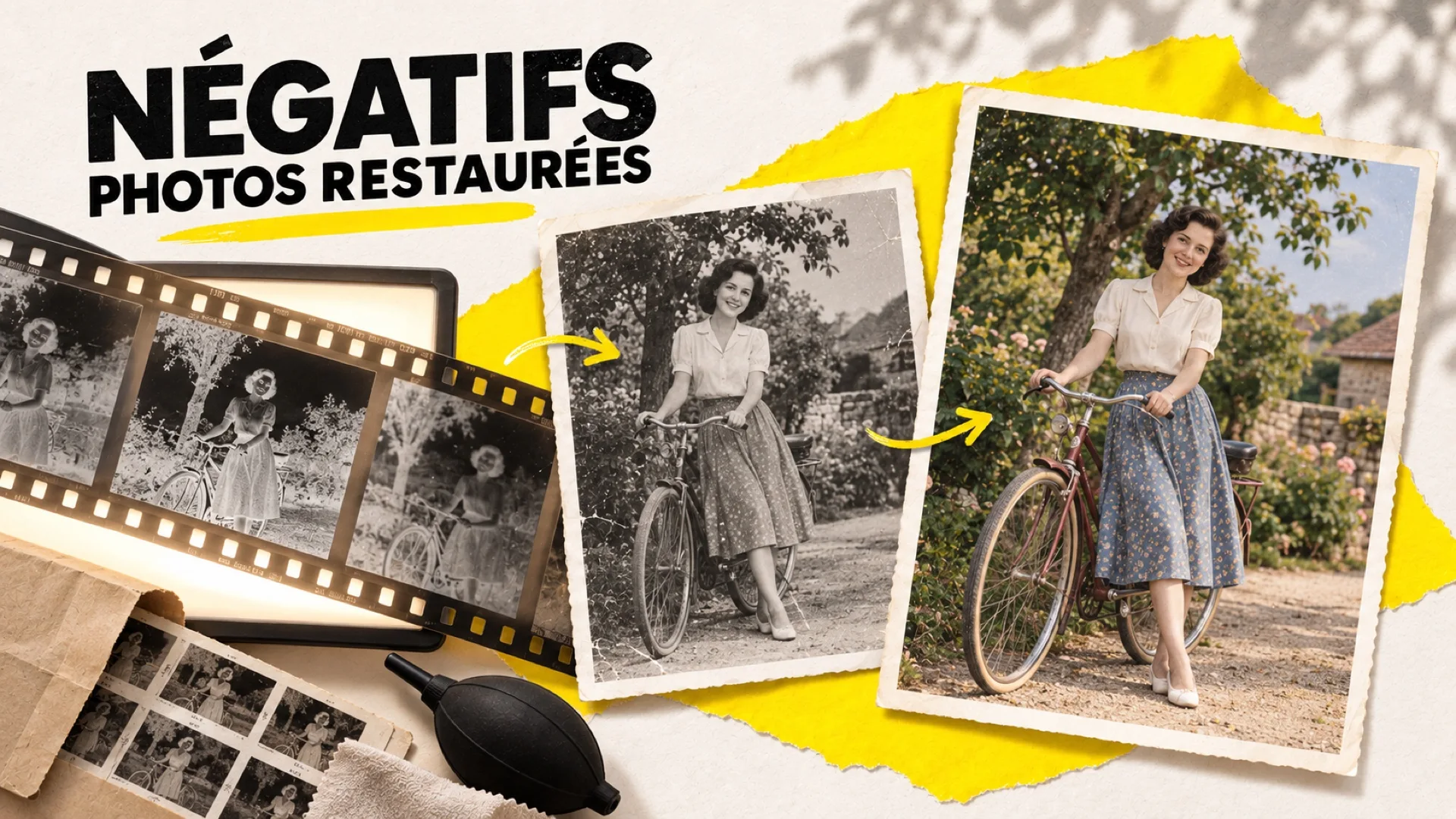
Comment transformer de vieux négatifs en photos restaurées ?
Des négatifs retrouvés dans un tiroir ? La méthode complète pour les transformer en photos : manipulation, numérisation, inversion, restauration et colorisation.
DxO ViewPoint 6 : redresser bâtiments et visages en rognant moins
DxO ViewPoint 6 ajoute une sélection par IA pour corriger un seul bâtiment ou un seul visage. Ce qu’il apporte à PhotoLab 10, son prix, les lots et la version 10.2.