
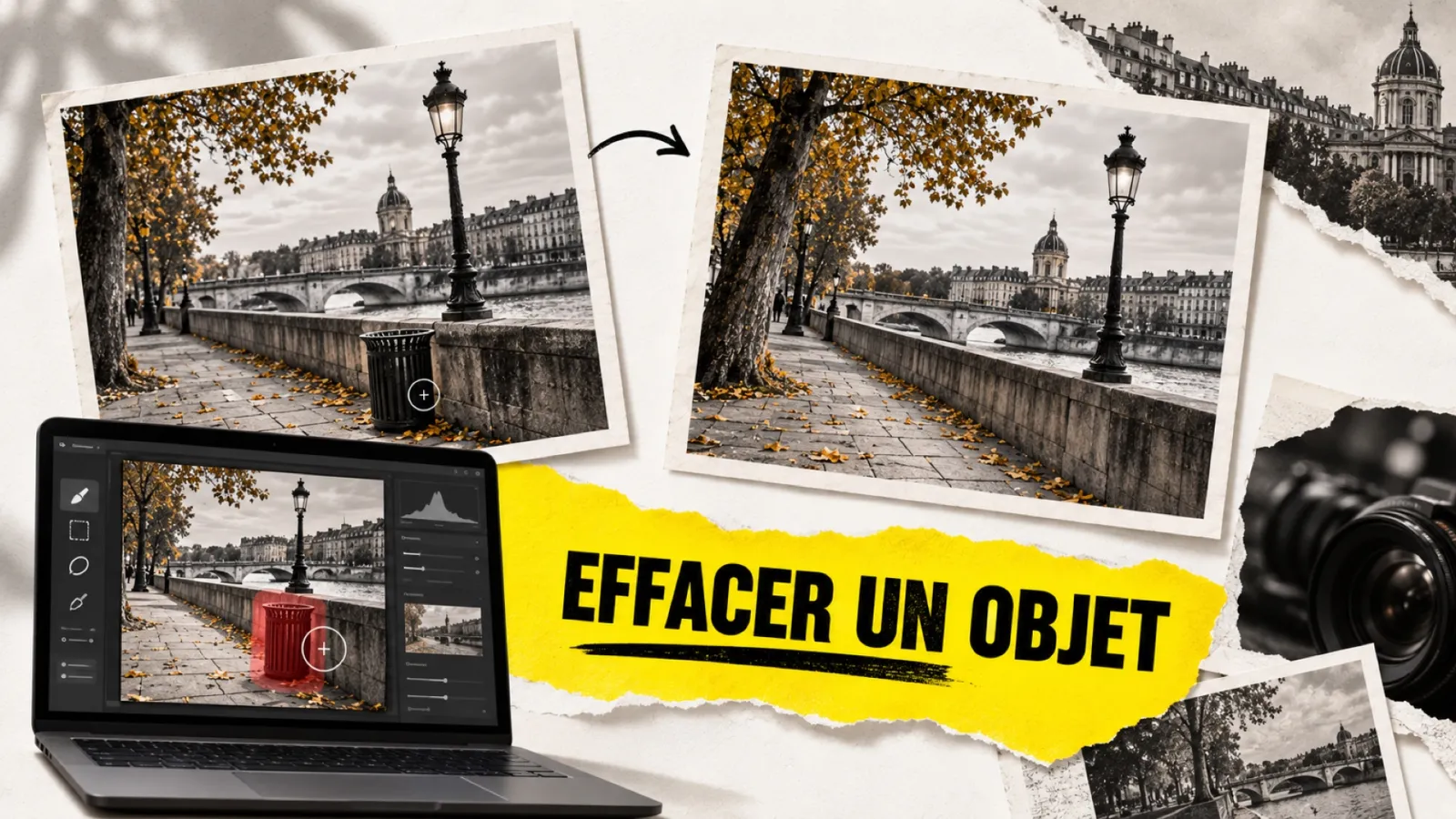
Comment supprimer un objet (ou une personne) d’une photo ?
Gomme magique gratuite ou IA générative de Luminar : la méthode pas à pas pour effacer proprement un objet ou une personne d’une photo.
PAR SÉBASTIENPUBLIÉ MIS À JOUR 1 260 MOTS · 5 MIN
Mise à jour du 10 octobre 2026 : GenErase se lance depuis l’onglet Catalogue de Luminar et enregistre son résultat dans une nouvelle image ; il est inclus un an avec la licence, puis via l’abonnement Luminar Prime. Nous avons aussi corrigé l’éditeur de Cleanup.pictures (Clipdrop, et non Pixelcut), précisé que la gomme magique de Canva est réservée à Canva Pro et ajouté le nom de l’outil Snapseed sur iPhone.
Comment ça marche
Tous les outils modernes reposent sur le même principe, l’inpainting : vous désignez une zone de l’image, et un modèle d’IA générative la remplace en inventant un contenu cohérent avec ce qui l’entoure (herbe, mur, ciel, foule). Plus l’arrière-plan est simple et régulier, plus la reconstruction est invisible. Plus il est complexe (structures géométriques, visages, textes), plus l’IA risque de produire des artefacts qu’il faudra reprendre.
La qualité du résultat dépend donc de trois choses : la finesse de votre sélection, la complexité de la zone à reconstruire, et la définition à laquelle l’outil travaille. C’est ce dernier point qui sépare les gommes magiques gratuites des logiciels de retouche installés sur votre ordinateur.
Pas à pas avec Luminar (GenErase)
GenErase est l’outil de suppression génératif de Luminar. Il s’applique à vos fichiers RAW comme à vos JPEG et enregistre le résultat dans une nouvelle image, sans toucher à l’original. Voici la méthode :
- Ouvrez votre photo dans Luminar (import direct, RAW accepté), puis sélectionnez-la dans l’onglet Catalogue.
- Lancez GenErase dans le panneau de droite, parmi les outils génératifs.
- Réglez la taille de la brosse et peignez l’objet à supprimer, en débordant légèrement sur ses contours.
- Incluez l’ombre et le reflet de l’objet dans votre sélection : c’est l’oubli le plus courant, et c’est lui qui trahit la retouche.
- Validez l’effacement : l’IA reconstruit la zone en quelques secondes.
- Contrôlez à 100 % : zoomez sur la zone reconstruite. Si un détail cloche, refaites une passe sur cette petite zone plutôt qu’une grande sélection unique.
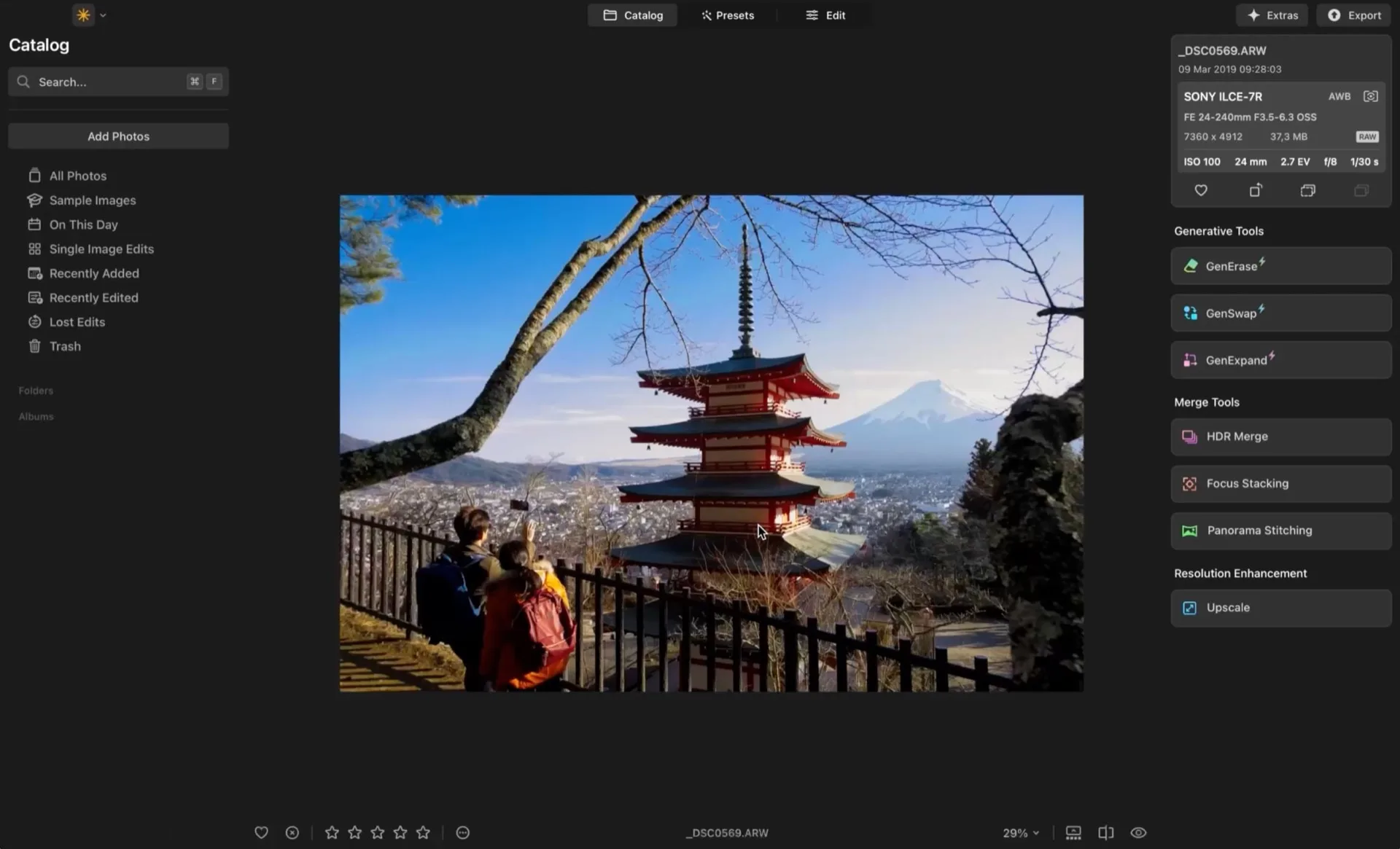
Pour les personnes entières, la méthode est identique : peignez la silhouette complète, ombre comprise. Sur un fond de plage, de mur ou de végétation, le résultat est généralement indétectable. Comptez 129 € pour la licence perpétuelle, qui inclut GenErase pendant un an (ensuite via l’abonnement Luminar Prime) ; les formules sont détaillées dans notre guide des prix de Luminar, et l’essai gratuit de 7 jours permet de tester GenErase sur vos propres images avant de payer.
Les outils gratuits pour dépanner (et leurs limites)
Pour effacer un panneau ou un passant sur une photo destinée aux réseaux sociaux, pas besoin de logiciel :
- Cleanup.pictures (de Clipdrop, aujourd’hui chez Jasper) : on téléverse l’image, on peint, c’est effacé. Gratuit jusqu’à une définition limitée ; l’export haute résolution est payant.
- La gomme magique de Canva : pratique si vous travaillez déjà dans Canva, réservée aux abonnés Pro pour l’essentiel.
- Snapseed (gratuit, iOS/Android) : l’outil Correction (Correcteur sur iPhone) supprime les petits éléments directement sur téléphone. Efficace sur les détails, vite dépassé sur les gros objets.
Les limites reviennent toujours : définition d’export bridée, compression, pas de RAW, et des reconstructions approximatives dès que l’arrière-plan se complique. Pour une photo qui compte (tirage, portfolio, client), passez par un vrai logiciel.
Et Photoshop dans tout ça ?
Photoshop reste la référence des retoucheurs : son remplissage génératif est excellent, et le tampon de duplication permet de tout corriger à la main. Mais il suppose un abonnement Adobe et une vraie courbe d’apprentissage. Si vous hésitez entre les deux écosystèmes, notre duel Luminar vs Lightroom compare les philosophies et les coûts sur trois ans ; et pour un tour d’horizon complet, voyez nos alternatives à Lightroom sans abonnement.
4 règles pour un résultat invisible
- Effacez l’ombre avec l’objet. Un banc supprimé qui laisse son ombre au sol se repère au premier regard.
- Procédez par petites zones. Trois passes ciblées valent mieux qu’une grande sélection : l’IA reconstruit mieux les petites surfaces.
- Vérifiez à 100 % de zoom, surtout les lignes droites (horizon, murs, câbles) qui traversent la zone reconstruite.
- Gardez toujours l’original. Travaillez sur une copie ou en édition non destructive, pour pouvoir revenir en arrière.
Dernier point, éditorial celui-là : effacer un touriste d’un paysage relève de la retouche courante, effacer un élément qui change le sens d’une image documentaire pose question. Nous avons consacré un article entier à cette limite : post-production, jusqu’où aller ?
FAQ
Peut-on supprimer un objet d’une photo gratuitement ?
Oui, pour les petits éléments : Cleanup.pictures en ligne ou Snapseed sur téléphone font l’affaire. Les limites arrivent vite : définition d’export bridée, pas de RAW, reconstructions approximatives sur les fonds complexes.
Peut-on effacer une personne entière d’une photo ?
Oui, avec un outil génératif comme GenErase de Luminar : peignez la silhouette complète, ombre comprise, et l’IA reconstruit l’arrière-plan. Le résultat est d’autant plus propre que le fond est simple (plage, végétation, mur).
Comment supprimer un objet d’une photo sur téléphone ?
Snapseed (gratuit, iOS/Android) avec son outil Correction (Correcteur sur iPhone) pour les petits éléments, ou l’application mobile Luminar pour aller plus loin. Pour un gros objet ou une photo importante, préférez un traitement sur ordinateur en pleine définition.
La suppression d’objet fonctionne-t-elle sur les fichiers RAW ?
Sur les outils en ligne gratuits, non. Dans un logiciel comme Luminar ou Photoshop, oui : vous partez du RAW et exportez dans le format de votre choix.
Retoucher ainsi ses photos, est-ce encore de la photographie ?
Effacer un élément parasite relève de la retouche courante depuis toujours. La limite est éditoriale : sur une image documentaire ou de presse, modifier le contenu change le sens de la photo. Nous détaillons cette question dans notre article « post-production : jusqu’où aller ? ».
Sur la même planche
Toute la rubrique
Luminar 1.29 : ce que change la mise à jour d’automne 2026
Skylum publie Luminar 1.29 : suggestions de composition, Atmosphère 2.0, Enhance AI reconstruit et impression. L’export et l’impression sont gratuits, le reste passe par Prime.
Comment transformer de vieux négatifs en photos restaurées ?
Des négatifs retrouvés dans un tiroir ? La méthode complète pour les transformer en photos : manipulation, numérisation, inversion, restauration et colorisation.
DxO ViewPoint 6 : redresser bâtiments et visages en rognant moins
DxO ViewPoint 6 ajoute une sélection par IA pour corriger un seul bâtiment ou un seul visage. Ce qu’il apporte à PhotoLab 10, son prix, les lots et la version 10.2.