Tutoriel Evoto : retoucher une série de portraits pas à pas
Tri par IA, préréglage, peau, fond, synchronisation, export : le flux complet pour retoucher une série de portraits dans Evoto sans effet plastique.
PAR SÉBASTIENPUBLIÉ MIS À JOUR 2 508 MOTS · 11 MIN
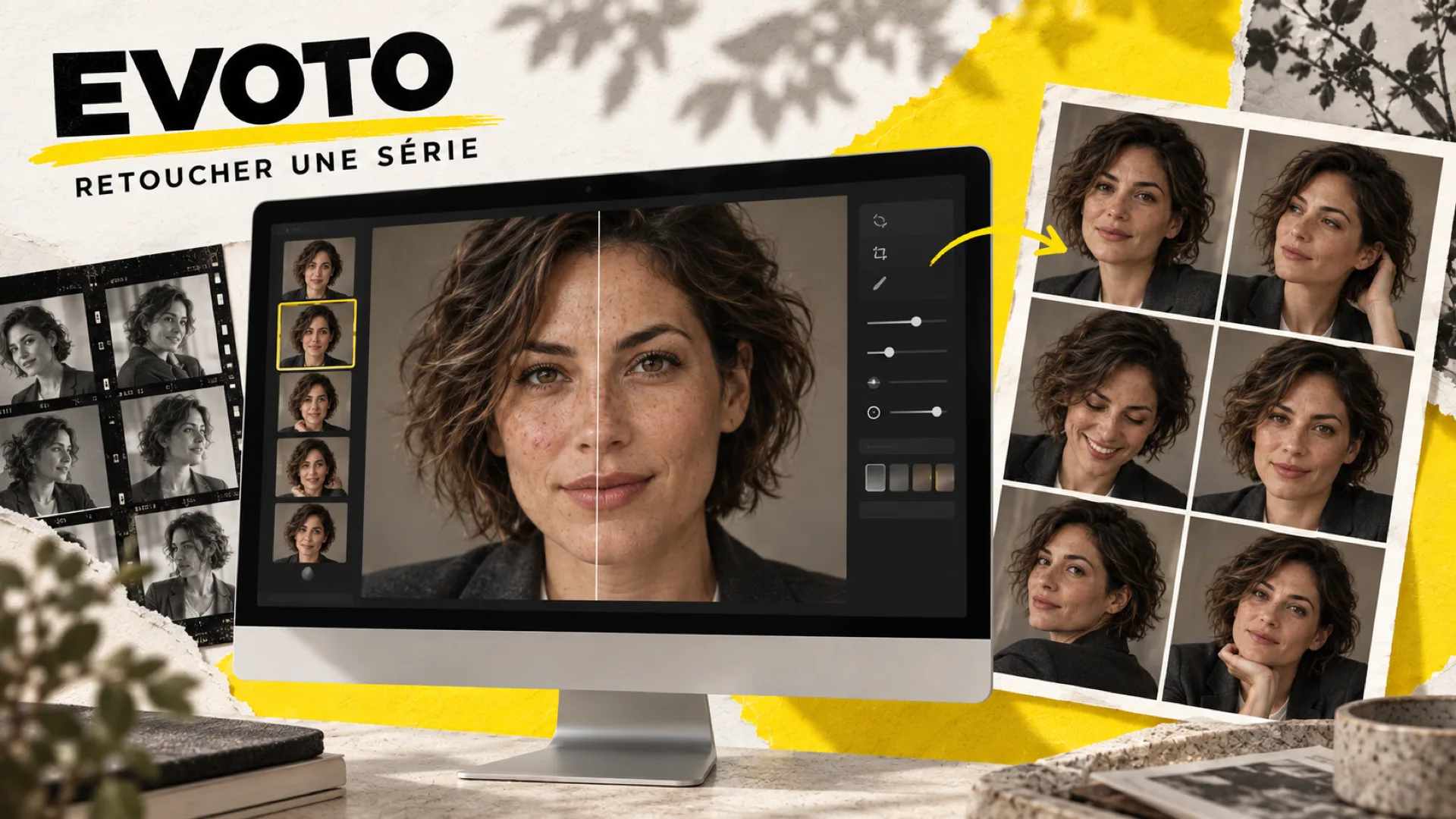
Pour retoucher une séance portrait avec le logiciel de retouche portrait Evoto, suivez six étapes : préparer la prise de vue, trier, poser un préréglage, affiner la peau, corriger fond et silhouette, puis synchroniser et exporter. Evoto fait gagner du temps sur la répétition, pas sur le regard. Une bonne retouche portrait se remarque à peine, et le visage reste celui de la personne photographiée. Ce tutoriel suit Evoto 7.3.5, la version stable (mise à jour le 27 septembre 2026), et signale ce que la version 8.0 va automatiser.
Que change Evoto 8.0 pour ce flux de travail ?
Evoto 8.0 automatise l’enchaînement décrit dans ce tutoriel. Présentée le 22 septembre 2026 lors d’un événement de lancement diffusé en direct depuis New York, elle ajoute des « Flux de travail » : import, tri, préréglage, export et livraison s’enregistrent une fois, puis tournent en arrière-plan sur chaque nouvelle séance.
Un flux de travail peut partir d’un dossier, d’un projet Evoto ou du catalogue Lightroom Classic ouvert. La 8.0 apporte aussi un AI Lab enrichi, avec la suppression des ombres dures sur le visage et la réparation du fond après une déformation. Au 10 octobre 2026, elle reste en bêta (8.0.0-689) : la version stable est la 7.3.5. Un flux de travail ne fait qu’enregistrer les étapes ci-dessous : mieux vaut savoir les régler à la main avant de les confier à la machine. Jay Peterson, d’Evoto, l’a résumé pendant le lancement : ce qui se transmet d’une séance à l’autre, c’est le processus, pas les choix créatifs.
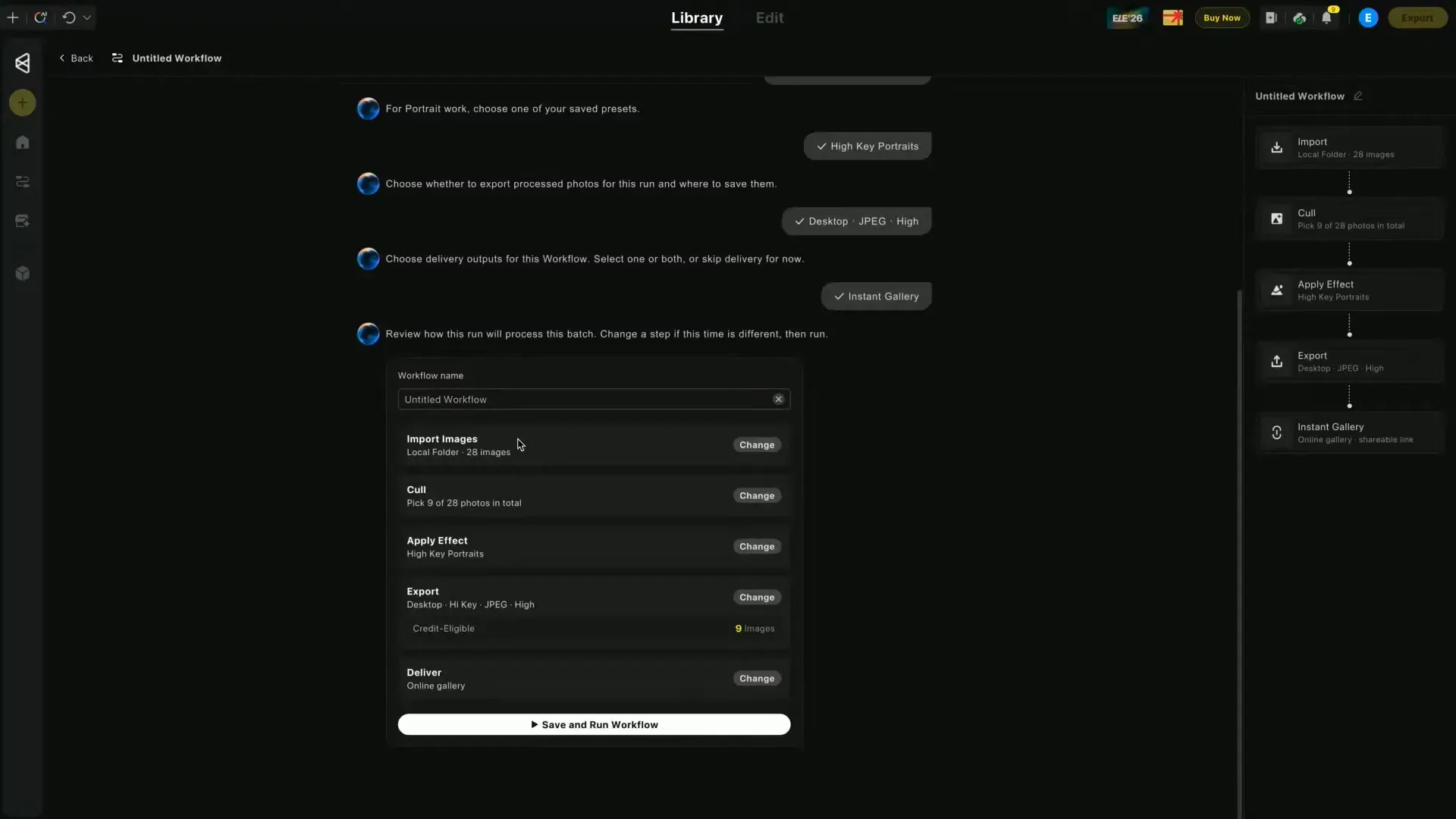
Evoto 8.0 : récapitulatif d’un flux de travail portrait (import, tri, préréglage, export, livraison). Capture du lancement du 22 septembre 2026.
Étape 1 : que préparer dès la prise de vue ?
La retouche la plus rapide est celle qu’on n’a pas à faire. Un fond uni bien éclairé se nettoie en un clic, une ombre dure sous le menton demande un vrai travail. Le portraitiste Peter Hurley le rappelait au lancement : le curseur du double menton existe, mais il préfère que le problème soit réglé à la prise de vue. Photographiez en RAW, gardez un éclairage constant sur la série et soignez le choix de l’objectif de portrait : la focale décide déjà d’une bonne part des proportions du visage.
Evoto Desktop propose aussi la prise de vue en mode connecté, sans consommer de crédit. En filaire, les images arrivent dans un projet à chaque déclenchement, avec la visée en direct. Les réglages du boîtier s’affichent dans Evoto mais ne se modifient pas depuis le logiciel. En Wi-Fi, l’ordinateur et le boîtier doivent être sur le même réseau, avec une carte mémoire dans l’appareil. Une option applique un préréglage dès la capture : le client voit un rendu proche du fichier final pendant la séance. Peter Hurley, lui, applique d’office un préréglage homme ou femme et montre le rendu au client, pour le mettre en confiance. Pour choisir le câble et le logiciel, voyez notre guide de la prise de vue connectée en studio.
Étape 2 : comment trier une séance avec le Tri IA ?
Le Tri IA repère automatiquement les photos floues, les yeux fermés, les doublons et les problèmes d’exposition, puis propose une sélection. Il se lance depuis un projet, dans le panneau « Tri » de la Bibliothèque. Evoto importe les RAW, JPEG, TIFF et PNG, jusqu’à 15 000 photos par import, et sait reprendre un catalogue Lightroom (.lrcat).
Pour chaque visage, Evoto note l’état des yeux (ouverts, mi-clos, fermés, flous), l’expression et la netteté. Vous fixez le nombre de meilleures images à garder, pour la série ou par groupe de photos similaires. Les filtres de qualité (meilleures photos, flou, yeux fermés…) montrent ensuite pourquoi une image a été écartée. Les notes, drapeaux et couleurs peuvent s’écrire dans des fichiers XMP lisibles par Lightroom.
Evoto le reconnaît sur son blog : le tri par IA prépare le choix, c’est à vous de trancher. Passez en revue les photos candidates, celles que l’IA n’a pas classées parmi les meilleures, surtout pour un portrait où un sourire à peine esquissé vaut mieux qu’une image techniquement parfaite. Pour remplacer un visage raté, l’outil « Photo parfaite » en cherche un dans les sept images prises avant et les sept prises après.
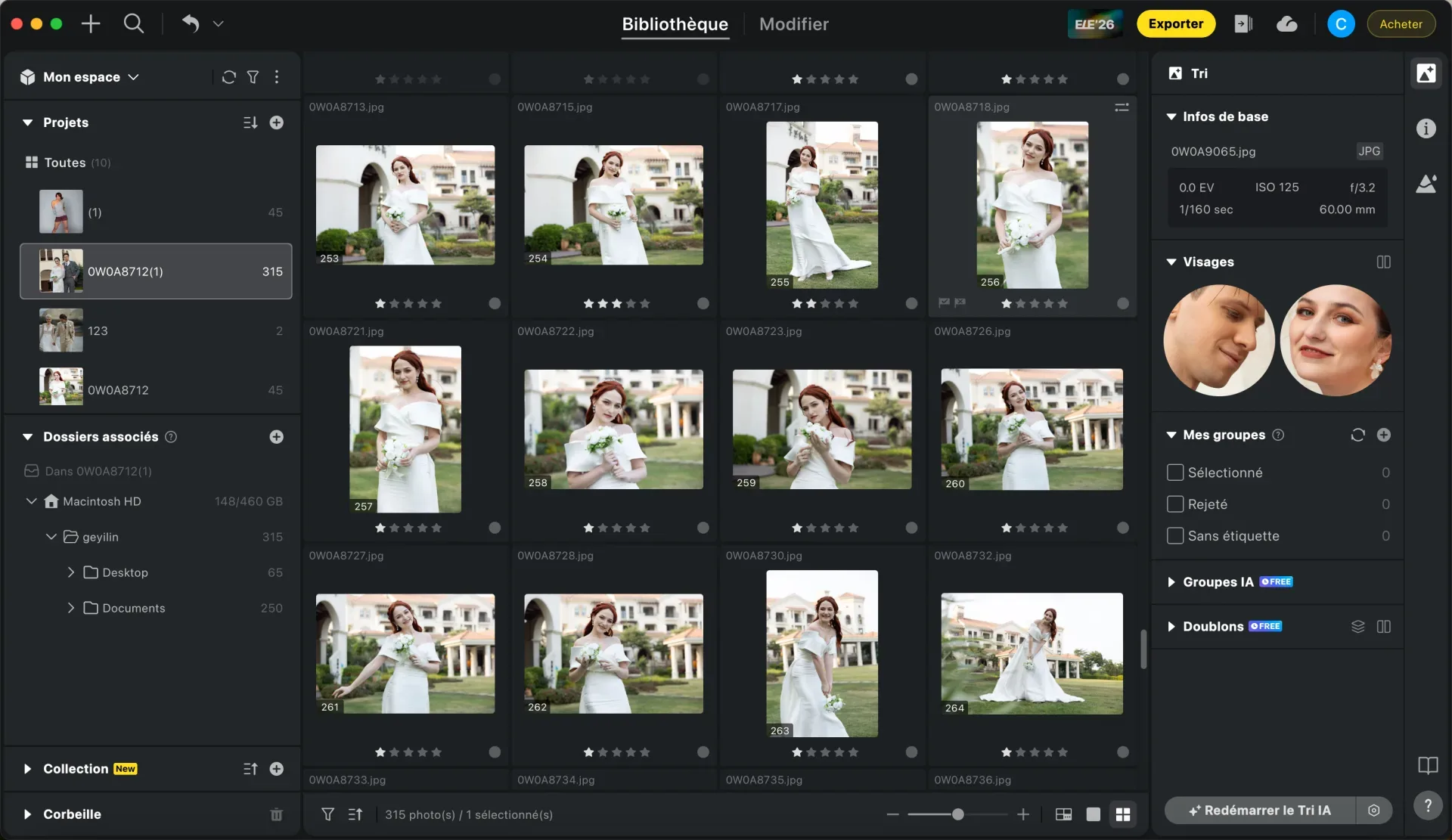
Le panneau « Tri » de la Bibliothèque : visages détectés, groupes « Sélectionné », « Rejeté » et « Sans étiquette », groupes IA et doublons.
Étape 3 : quel préréglage poser avant de retoucher ?
Commencez par la couleur, puis la retouche : c’est l’ordre recommandé par Evoto. Un préréglage (« préset » dans l’interface) peut porter la retouche portrait, la couleur ou les deux. Dans le panneau « Présets », les préréglages officiels se trouvent dans l’onglet « Recommandé », ceux de votre équipe dans « Équipe », les vôtres dans « Mes présets ». Le bouton de sauvegarde, en bas du panneau de réglages, enregistre les vôtres pour les séances suivantes.
Pour la couleur, « Correspondance des couleurs » reproduit l’ambiance d’une image de référence, en traitant séparément la peau, les cheveux, les vêtements et le fond. Attention : l’appliquer remplace les réglages de couleur déjà faits. Si vous avez un style dans Lightroom, « Vos Styles IA » crée un rendu à partir d’un preset .xmp, ou de plus de 200 images déjà retouchées.
Un préréglage n’est qu’un point de départ, comme l’a dit le photographe Francisco Joel Hernandez pendant le lancement. Evoto détecte chaque visage avec un genre et une tranche d’âge (femme, homme, enfant, femme âgée, homme âgé). La retouche se dose donc différemment selon la personne, sous un curseur général. Et la retouche faite sur une personne se retrouve sur cette même personne dans toutes les images de la série.
Étape 4 : comment retoucher la peau sans effet plastique ?
La précision se joue dans le panneau « Retouche de portrait », en deux modules : « Suppression des imperfections » pour les boutons, les cernes et les reflets, « Retouche de peau » pour la texture et le relief. La règle : corriger ce qui est passager, garder ce qui appartient à la personne.
Dans Suppression des imperfections, le réglage « Taches de rousseur et Acné » dispose de deux curseurs séparés. Poussez « Acné » pour effacer les boutons, laissez « Taches de rousseur » à 0 pour les garder. L’interrupteur « Grain de beauté » décide du sort des grains de beauté : désactivé, il les conserve. Activé, il les efface tous, et le pinceau de retouche manuelle permet d’en restaurer certains. « Cernes », « Poches sous les yeux », « Supprimer les reflets des lunettes » et « Rides et squames des lèvres » se règlent chacun à part. Sous le curseur des poches, « Préserver la paupière inférieure » est à 100 par défaut.
Dans Retouche de peau, préférez « Uniformiser (Dodge & Burn) », qui égalise le relief, au simple lissage. Evoto prévient lui-même qu’un lissage de la peau poussé trop loin donne un aspect plastique. La « Séparation de fréquences » et le « Lissage de la texture » existent aussi, pour garder le grain de la peau.
Contrôlez à 100 %, sur les zones où l’œil juge : le nez, le front, le contour des yeux. La barre d’espace affiche l’avant/après de l’image entière. Un appui long sur un curseur isole l’effet de ce seul réglage. Lindsay Adler a posé le bon critère pendant le lancement : une peau parfaite, mais pas trop parfaite.
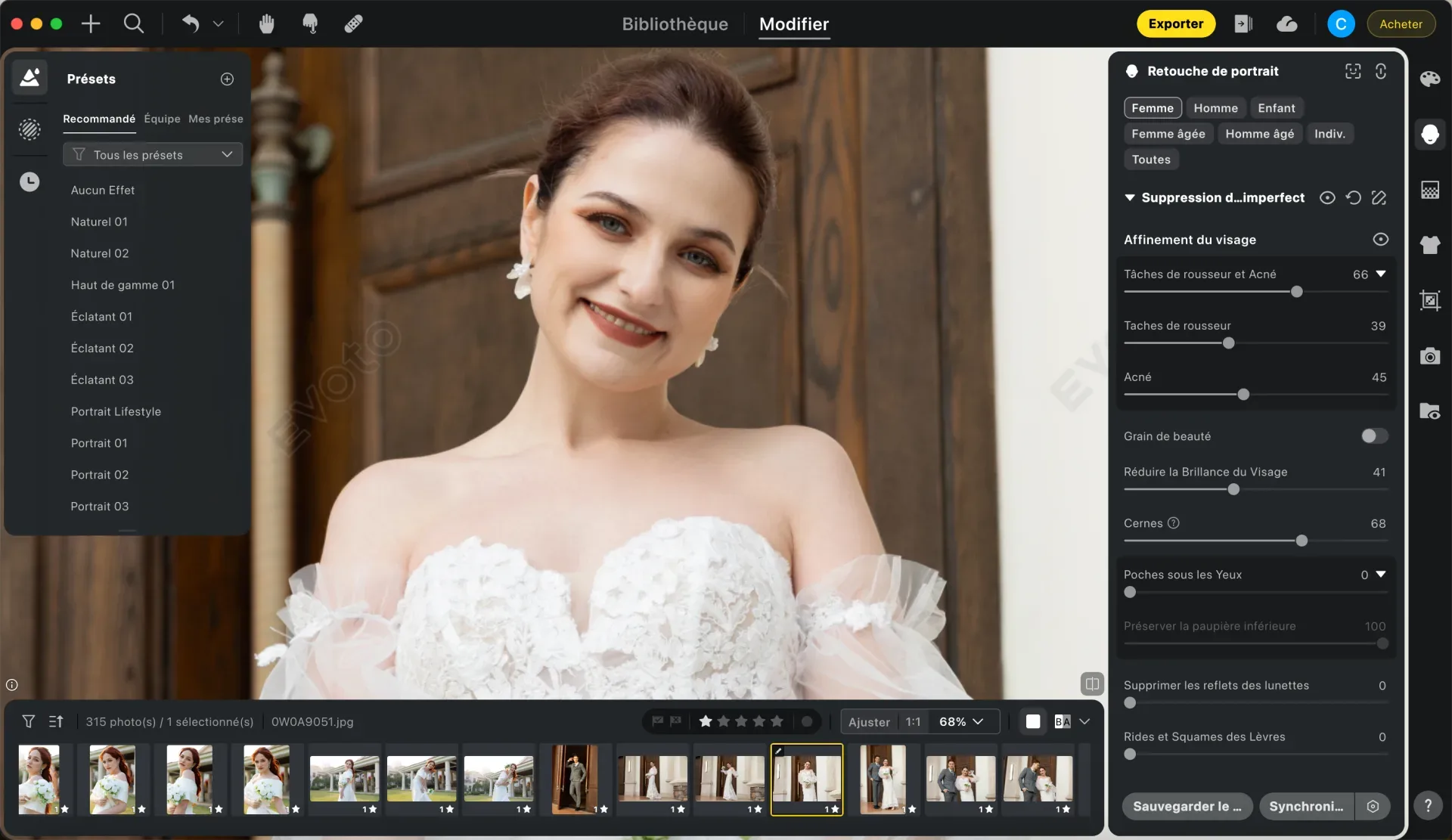
« Taches de rousseur et Acné » se règle en deux curseurs séparés (ici 39 et 45) ; « Grain de beauté » désactivé conserve les grains de beauté.
Étape 5 : visage, silhouette, fond, jusqu’où corriger ?
Nettoyez d’abord les détails et le fond, remodelez ensuite, et le moins possible. Pour les mèches rebelles, l’outil de suppression des cheveux rebelles agit à l’intérieur ou au-delà du contour de la personne. Dans le panneau « Retoucher Vêtements et Accessoires », « Défroisser les vêtements » atténue les plis, utile sur les portraits d’entreprise.
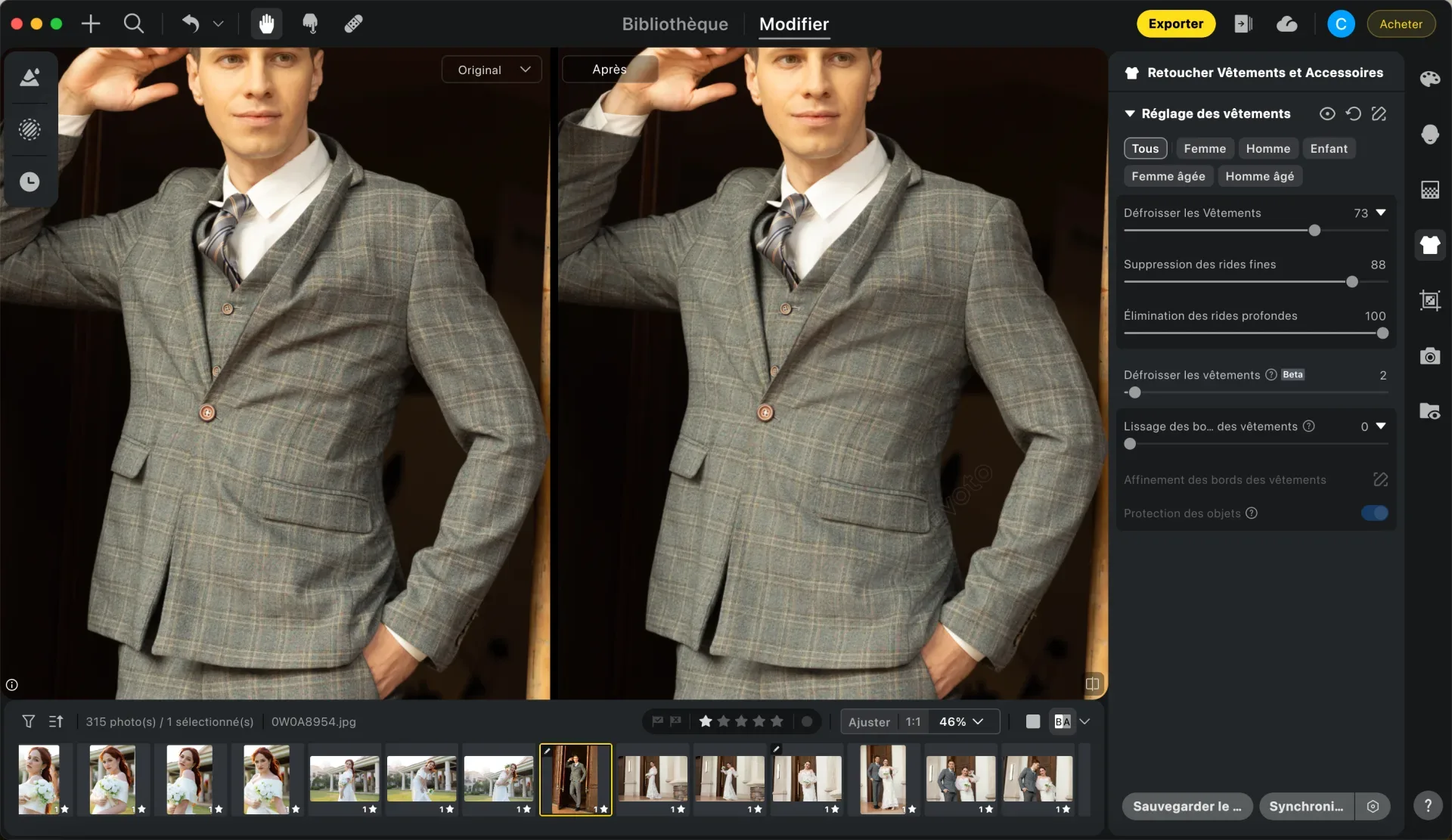
« Défroisser les vêtements » (ici à 73), avant et après : les plis de la veste s’atténuent.
Pour un fond de studio uni, Evoto recommande quatre réglages dans l’ordre : la suppression des distractions, « Nettoyer l’arrière-plan », « Unifier l’éclairage », puis « Suppression des bandes de couleur ». « Nettoyer l’arrière-plan » traite séparément le fond et le sol, avec un pinceau pour les zones oubliées.
« Remodelage du visage » et « Remodelage complet du corps » se manient avec retenue. Lindsay Adler s’y limite à « un petit coup de pouce » : affiner une taille, sans changer l’apparence réelle de la personne. Appliquez d’abord les effets automatiques, puis l’outil « Fluidifier », dans cet ordre conseillé par Evoto. Une déformation se trahit souvent par un décor tordu. Dans la 8.0, « Réparation de l’arrière-plan après Fluidifier » redresse le fond en une génération, facturée 1 crédit dans la démonstration.
Étape 6 : comment synchroniser et exporter la série ?
Retouchez une image représentative, puis propagez les réglages : c’est là que la série se fait vite. « Synchroniser » (Ctrl ou Cmd + A) applique tout aux autres photos. Le copier-coller (Ctrl ou Cmd + C puis V) permet de choisir les réglages à transmettre. Deux limites : la couleur appliquée à un masque précis ne se synchronise pas, et une retouche faite sur une personne ne s’applique qu’à cette personne.
À l’export, Evoto propose JPEG 8 bits, TIFF 8 ou 16 bits et PNG. Un RAW ressort en JPEG ou dans le format choisi. Vous pouvez cocher plusieurs préréglages d’export à la fois (web et impression, par exemple) pour obtenir une version de chaque en une passe. Neuf modèles de nommage, un sous-dossier créé automatiquement et une accentuation de sortie pour l’écran ou l’impression complètent la fenêtre.
Vous travaillez dans Lightroom Classic ? Envoyez l’image par « Edit in Evoto » et renvoyez-la avec « Return to LR ». Pour un projet importé depuis un catalogue Lightroom, Evoto sait aussi fusionner son travail dans le catalogue d’origine. La répartition des rôles entre les deux logiciels est détaillée dans notre duel Evoto contre Imagen AI.
| Étape | Outil Evoto | À vérifier |
|---|---|---|
| Prise de vue | Mode connecté, préréglage à la capture | Lumière constante, fond uni |
| Tri | Tri IA | Les photos candidates écartées |
| Préréglage | Présets, Correspondance des couleurs | Réglages couleur existants remplacés |
| Peau | Suppression des imperfections, Retouche de peau | Taches de rousseur et grains de beauté, à 100 % |
| Fond et silhouette | Nettoyer l’arrière-plan, Remodelage, Fluidifier | Décor déformé, proportions |
| Série | Synchroniser, Exporter | Masques non synchronisés, format de sortie |
Combien coûte ce flux dans Evoto ?
Evoto facture à l’export : 1 crédit par photo retouchée exportée, et l’export de l’original est gratuit. Une séance de 40 portraits livrés consomme donc 40 crédits, quel que soit le nombre de photos triées. Réexporter une même image depuis le même ordinateur ne la facture pas une seconde fois. Exception à connaître : certains outils de l’AI Lab sont facturés à chaque application, de 0,1 à 0,5 crédit selon l’outil d’après la page AI Lab de la documentation d’Evoto.
Au 28 septembre 2026, la page des offres en français affiche 200 crédits pour 49 € en paiement à l’usage, et 800 crédits par an pour 83 € dans le forfait Débutant, soit environ 0,10 € par photo. Pour essayer, Evoto offre jusqu’à 15 crédits à l’inscription, une fois le profil rempli, valables 30 jours. Si vous découvrez Evoto, vous avez aussi droit à un essai gratuit de 7 jours, une seule fois par compte : 50 crédits, sur les forfaits Débutant, Basique et Basique plus. Sans résiliation avant la fin des 7 jours, l’abonnement annuel est prélevé. Pour notre avis global sur le logiciel, lisez notre test complet d’Evoto. Pour le comparer à Aperty et Luminar, voyez notre comparatif des logiciels de retouche portrait.
Conclusion
Dans Evoto, le temps se gagne en réglant une fois et en propageant partout. La qualité se joue au curseur : c’est là qu’on garde les taches de rousseur et qu’on retient le lissage. Pour votre prochaine séance, retouchez à fond une seule image et enregistrez ses réglages en préréglage. Synchronisez, puis relisez à 100 % avant d’exporter. Quand la 8.0 sortira en version stable, ce même réglage deviendra un flux de travail qui tourne seul. Téléchargez Evoto et testez ce flux sur votre prochaine séance pendant l’essai gratuit de 7 jours.
FAQ
Evoto retouche-t-il les fichiers RAW ?
Oui. Evoto importe la plupart des formats RAW grâce à son propre moteur, ainsi que les JPEG, TIFF et PNG. À l’export, un RAW ressort en JPEG, TIFF ou PNG : Evoto ne réécrit pas de fichier RAW.
Peut-on garder les taches de rousseur et les grains de beauté ?
Oui. Le réglage « Taches de rousseur et Acné » sépare les taches de rousseur de l’acné, et l’interrupteur « Grain de beauté » désactivé conserve les grains de beauté. Vous effacez ce qui est passager et gardez ce qui fait le visage.
Evoto remplace-t-il Lightroom ?
Non, il le complète. Evoto trie, retouche et exporte, mais beaucoup de photographes gardent Lightroom Classic pour le catalogue. On passe de l’un à l’autre avec « Edit in Evoto » et « Return to LR », et la 8.0 ajoute une connexion directe au catalogue.
Combien coûte la retouche d’une séance ?
Un crédit par photo retouchée exportée, soit environ 0,10 € avec le forfait annuel Débutant (83 € les 800 crédits, prix du 28 septembre 2026). Trier et retoucher ne coûtent rien tant que vous n’exportez pas, sauf certains outils de l’AI Lab. Pour essayer, les nouveaux utilisateurs ont droit à un essai gratuit de 7 jours avec 50 crédits.
Evoto 8.0 est-il disponible ?
En bêta seulement au 10 octobre 2026 (8.0.0-689), selon la page de téléchargement d’Evoto. La version stable est la 7.3.5, mise à jour le 27 septembre 2026, et tout ce tutoriel s’y applique.
Sur la même planche
Toute la rubrique
Retouche par prompt sur Lightroom : quand l’utiliser ou l’éviter
Avec Lightroom 9.6, une phrase suffit pour retoucher une photo, mais Nano Banana 2 régénère toute l’image. Coût en crédits, concours, archives : nos repères.
DxO PhotoLab 10.1 exporte enfin vers Affinity, en .af natif
DxO PhotoLab 10.1 envoie l’image développée dans un fichier Affinity .af natif, avec l’original en second calque. Le bouton promis au lancement de la v10 arrive enfin.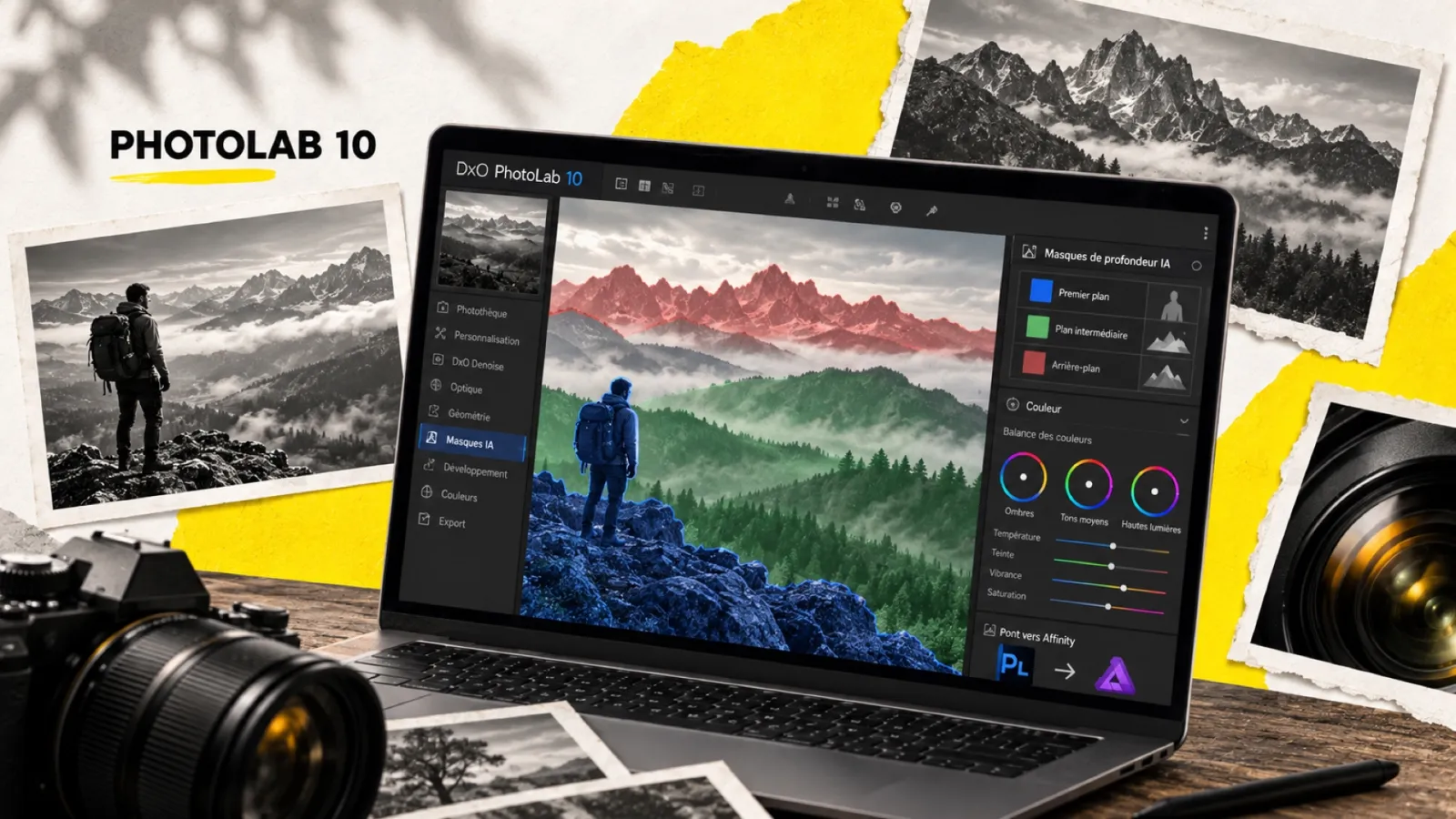
DxO PhotoLab 10 : test complet, avis et nouveautés
DxO PhotoLab 10 arrive avec des masques de profondeur générés par IA, un vrai étalonnage des couleurs et un pont vers Affinity. Notre test, les prix et les limites.