Imprimer ses photos
Comment obtenir un tirage photo fidèle à votre écran ?
Pourquoi un tirage sort plus sombre ou plus terne que l'écran, et comment l'éviter : réglage de l'écran, espace couleur, profil ICC du papier, options de commande.
L’essentiel
Un tirage photo fidèle à l’écran dépend de cinq maillons, et un seul qui lâche suffit à décevoir. Un écran calibré, réglé bas en luminosité. Un fichier dans un espace couleur RVB accepté par le laboratoire, profil incorporé. Un épreuvage écran avec le profil ICC du papier commandé, pas un profil générique. La correction automatique du laboratoire désactivée si vous avez retouché vous-même. Et un papier choisi pour ce qu’il sait rendre. Saal Digital publie un profil ICC pour chacune de ses surfaces, avec les réglages d’épreuvage à utiliser. Le laboratoire laisse aussi le choix d’activer ou non sa correction automatique. C’est sur lui que nous déroulons la méthode.
Au programme7 sections
- Pourquoi le tirage ne ressemble-t-il pas à l’écran ?
- Comment régler l’écran pour juger une photo à tirer ?
- Dans quel espace couleur envoyer le fichier ?
- Comment utiliser le profil ICC du papier pour l’épreuvage écran ?
- Faut-il laisser l’amélioration automatique de l’image ?
- Quel papier choisir chez Saal Digital pour un tirage fidèle ?
- La liste de contrôle avant de commander
Offre lecteurs : Saal Digital propose aux lecteurs de L’Art de la Photo un bon d’achat de 30 % sur l’ensemble de votre commande. Vous laissez votre adresse e-mail sur la page, et un code personnel arrive dans votre boîte mail, avec ses conditions. Il s’utilise ensuite au moment de payer.
Pourquoi le tirage ne ressemble-t-il pas à l’écran ?
Parce qu’un écran émet de la lumière et qu’une feuille de papier ne fait que la renvoyer. Le blanc d’un écran est un projecteur. Le blanc d’un tirage est une feuille sous une lampe. À ce décalage physique s’ajoutent trois réglages entre votre image et le papier.
Le premier est l’écran. Non calibré, il dérive et affiche des couleurs qui n’existent que chez vous. Réglé pour le bureau, il est trop lumineux : vous éclaircissez moins que nécessaire et le tirage sort sombre. Une sonde règle les deux points, comme nous l’expliquons dans notre test du Datacolor SpyderX.
Le deuxième est le papier. Chaque surface reproduit une palette limitée de couleurs, son gamut. Un bleu électrique ou un rouge saturé peuvent exister à l’écran et rester hors de portée de l’émulsion ou de l’encre. Sans épreuvage, vous le découvrez à la réception.
Le troisième est le moins connu : les corrections du laboratoire. Beaucoup proposent une amélioration automatique de l’image. Utile pour un JPEG sorti du téléphone, elle défait le travail d’une photo déjà retouchée. Chez Saal Digital, cette option se coupe photo par photo. Nous y revenons plus bas.
Comment régler l’écran pour juger une photo à tirer ?
Saal Digital recommande une luminosité de 90 à 120 cd/m², une température de couleur de 5 000 K, notée D50, et un gamma de 2,2. Le cd/m², ou candela par mètre carré, mesure la lumière qu’émet l’écran. Le D50 est la norme de l’imprimerie, et le laboratoire s’y aligne. Il les détaille dans sa page sur la gestion des couleurs.
Deux de ces valeurs bousculent les habitudes. La luminosité d’abord : un écran réglé d’usine dépasse souvent largement 120 cd/m². Les premières heures, l’image vous paraîtra terne. Comptez une journée pour que l’œil s’y fasse. Ensuite, les tirages arrêtent de surprendre.
La température ensuite. Beaucoup de photographes calibrent à 6 500 K, le standard du web, plus bleu que le D50 de l’imprimerie. Si vos tirages comptent plus que vos publications en ligne, créez un second profil d’écran à 5 000 K. Vous basculez dessus quand vous préparez une commande.
Il reste l’éclairage de la pièce : une lumière stable, sans soleil direct qui tourne dans la journée. Et, pour juger le tirage reçu, une lampe à la même température que l’écran. Comparer un tirage sous une ampoule jaune à une image affichée en D65, donc à 6 500 K, c’est comparer deux photos différentes.
Dans quel espace couleur envoyer le fichier ?
Saal Digital accepte pour ses tirages photo les fichiers en sRGB, en Adobe RGB (1998) et en ProPhoto RGB. Le profil doit être incorporé et porter son nom exact. Sont refusés les fichiers portant un profil d’appareil photo et tout fichier en CMJN. Le détail est dans la page Résolution, espace colorimétrique et formats de fichiers du laboratoire.
En pratique, le sRGB est le choix sans risque. L’Adobe RGB conserve des couleurs plus saturées, mais il n’a d’intérêt que si toute votre chaîne le gère. Un fichier Adobe RGB ouvert dans un outil qui l’ignore vire au terne. Le ProPhoto RGB, plus large encore, se réserve aux flux TIFF maîtrisés.
Une règle sans exception : n’incorporez jamais le profil du papier dans votre fichier. Il sert à simuler le rendu à l’écran, pas à convertir l’image. Saal Digital l’écrit sans détour : « Le profil ne doit en aucun cas être intégré au fichier. » La conversion vers le papier est le travail du laboratoire. La faire deux fois abîme les couleurs.
Côté formats, le logiciel Saal Design et la boutique en ligne prennent le JPG, le PNG, le HEIC et le TIFF 8 bits. La boutique accepte aussi le PDF. La taille est plafonnée à 150 Mo dans le logiciel de bureau et à 200 Mo en ligne. Pour une image en noir et blanc, vérifiez que les trois valeurs RVB sont identiques sur les gris. Une légère différence produit une dominante colorée sur le tirage.
Comment utiliser le profil ICC du papier pour l’épreuvage écran ?
Téléchargez le profil de la surface que vous allez commander, installez-le, puis activez l’épreuvage écran avec les réglages indiqués pour cette surface. L’épreuvage écran affiche l’image telle que le papier la rendra, limites de gamut comprises. Un profil ICC décrit le comportement colorimétrique d’un appareil ou d’un couple machine et support, comme l’explique l’International Color Consortium. Chez Saal Digital, il en existe un par surface. Tous se téléchargent depuis la page Épreuvage écran et profil ICC, en une archive ou un par un.
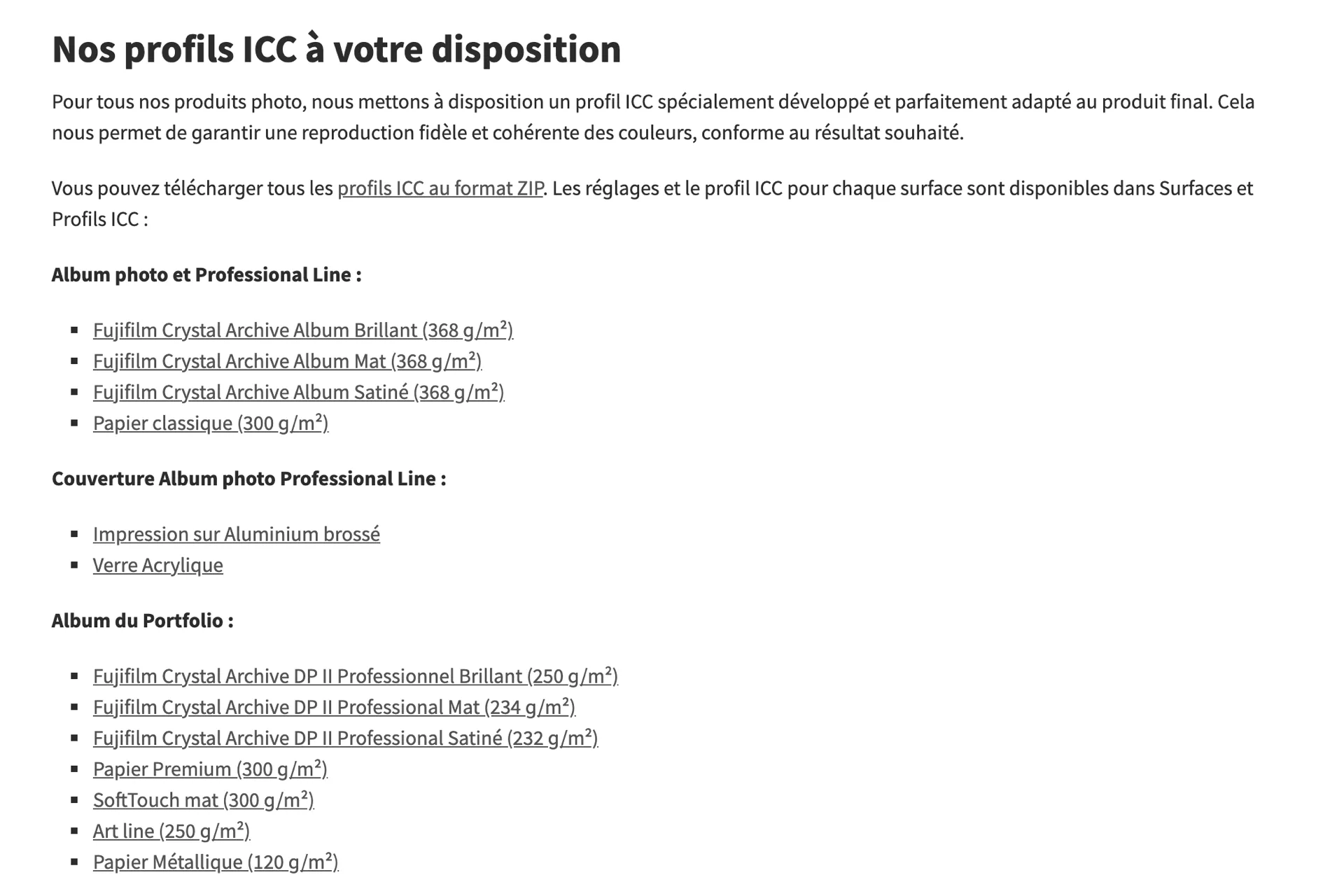
Les réglages d’épreuvage changent d’une surface à l’autre. Les voici pour les tirages, tels que le laboratoire les publie sur la fiche de chaque surface.
| Surface | Profil | Intention de rendu | Compensation du point noir | Simuler la couleur du papier |
|---|---|---|---|---|
| Fujifilm Crystal Archive DP II, brillant, mat ou satiné | RVB | Colorimétrie relative | Activée | Activée |
| Hahnemühle Photo Rag, Baryta, Museum Etching | RVB | Colorimétrie relative | Activée | Désactivée |
| Art line, Art Print | CMJN | Perception | Activée | Désactivée |
| SoftTouch mat | CMJN | Perception | Activée | Activée |
Deux de ces réglages méritent une définition. L’intention de rendu décide du sort des couleurs que le papier ne sait pas reproduire : la colorimétrie relative les ramène à la teinte la plus proche, la perception comprime toute la palette pour garder les dégradés. La compensation du point noir aligne le noir le plus profond de l’image sur celui que le papier peut atteindre.
Le type de profil décide du logiciel. Lightroom Classic n’épreuve qu’avec des profils RVB : parfait pour les papiers Fujifilm et Hahnemühle. Les surfaces au profil CMJN, comme l’Art line ou le SoftTouch, ne se simulent que dans Photoshop. La procédure dans Lightroom Classic, du chargement du profil aux avertissements de gamut, est dans notre guide de l’épreuvage écran dans Lightroom.
Pour les autres logiciels, Saal Digital est direct. Capture One charge bien ses profils, mais ne règle ni l’intention de rendu, ni la compensation du point noir, ni la simulation du papier. Le laboratoire déconseille donc son épreuvage pour ce flux. Affinity Photo règle l’intention et le point noir, mais ne simule pas la couleur du papier. Photoshop Elements n’a pas la fonction, et Lightroom en version cloud non plus.
Un dernier point que le laboratoire répète : toutes les corrections se font avec l’épreuvage actif, car c’est lui qui montre le produit final. À l’export, restez en RVB et ne choisissez pas le profil Saal Digital comme espace de sortie.
Faut-il laisser l’amélioration automatique de l’image ?
Non, si vous avez retouché la photo vous-même : désactivez-la à la commande. Oui, si vos JPEG sortent du téléphone sans passer par un logiciel. Saal Digital donne cette règle dans sa page sur l’amélioration d’image. De tous les maillons, c’est celui qu’on oublie le plus souvent.
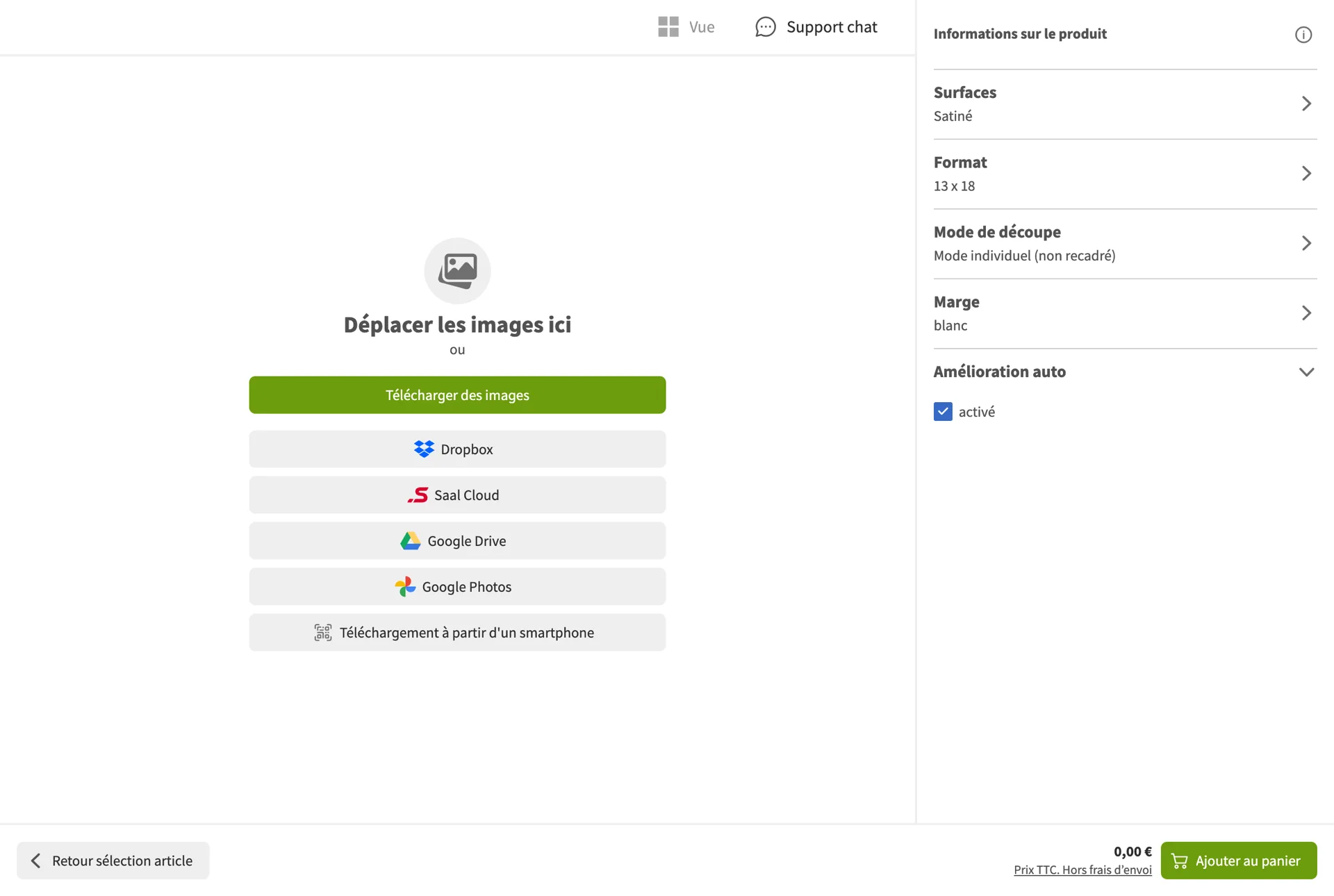
Cette amélioration repose sur une analyse automatique de chaque image. Elle corrige l’exposition et les dominantes, éclaircit les ombres, assombrit les zones très claires. Elle ajuste aussi les tons de peau et la netteté par zones. Sur une photo déjà équilibrée, chacune de ces retouches déplace ce que vous aviez décidé.
Le piège tient à l’affichage. Dans le logiciel de bureau Saal Design, l’amélioration ne se voit pas à l’écran. Elle n’apparaît que sur le produit final. Vous validez donc un aperçu qui n’est pas celui qui sera tiré. L’option se coupe image par image, par l’icône en forme de baguette magique. Dans les paramètres du logiciel, vous pouvez aussi la désactiver par défaut.
Avant d’envoyer, deux contrôles rapides. L’indicateur de qualité du logiciel ne juge que la résolution : une photo floue ou bougée n’est pas signalée. Et le laboratoire recommande de contrôler les valeurs tonales avant d’envoyer. Une image sans hautes lumières ou sans noirs sort terne sur papier, ce que l’histogramme d’une photo montre en un coup d’œil. Sur la netteté, Saal Digital demande de décocher la netteté de sortie de Lightroom si l’image est déjà accentuée. Une accentuation excessive produit un moiré au tirage.
Quel papier choisir chez Saal Digital pour un tirage fidèle ?
Pour une première commande, le Fujifilm Crystal Archive DP II est le choix le plus sûr. C’est un vrai papier photo aux halogénures d’argent, le procédé chimique de la photo argentique : la feuille est exposée puis développée, à la différence d’une impression jet d’encre. Fujifilm le classe au « niveau le plus élevé de stabilité d’image à halogénure d’argent ». Saal Digital indique contrôler ce processus photochimique chaque jour, pour compenser les dérives avant qu’elles n’atteignent les tirages.
Il existe en trois finitions. Le brillant, 250 g/m², donne les couleurs les plus vives et les noirs les plus denses, mais il marque aux empreintes. Le mat, 234 g/m², supprime les reflets et supporte les doigts. Le satiné, 232 g/m², porte une fine structure en nid d’abeille appréciée en portrait.
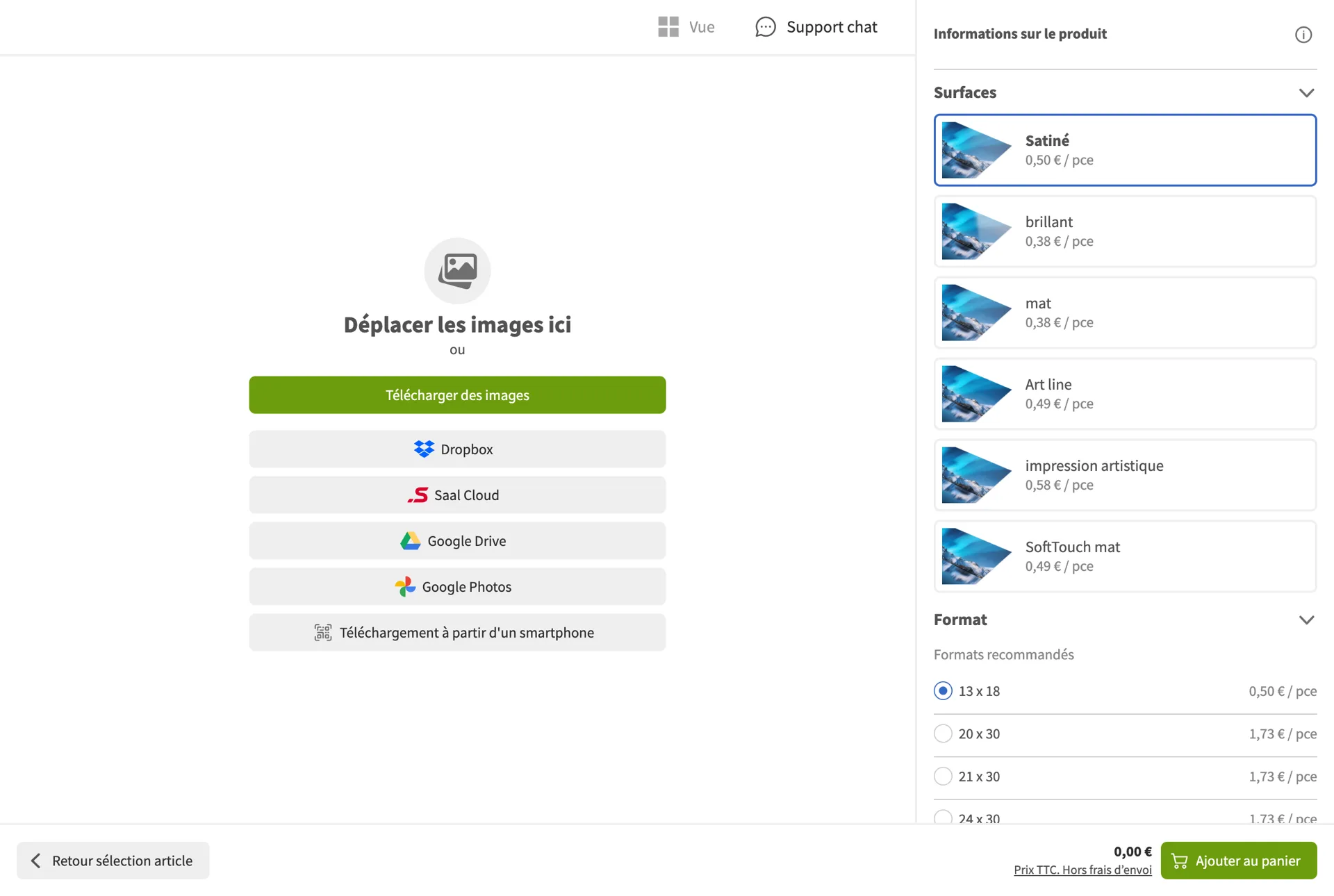
Le laboratoire propose aussi des tirages numériques sur papier d’art : Art line et Art Print, 250 g/m² tous les deux, et SoftTouch mat, 300 g/m², au toucher pelliculé. Leur profil est en CMJN, donc épreuvage dans Photoshop uniquement. La gamme FineArt, enfin, imprime en pigments 12 couleurs sur papiers Hahnemühle. Photo Rag, 308 g/m², 100 % coton, Baryta, 325 g/m², Museum Etching, 350 g/m², Bamboo et Hemp : ce sont les supports du tirage d’exposition. Les albums et les tableaux ont aussi leur profil. Ceux des tableaux, aluminium, verre acrylique ou toile, sont en CMJN, donc réservés à Photoshop.
Si vous hésitez, le set d’échantillons règle la question. Pour 25 €, remboursés par un bon d’achat du même montant, vous recevez tous les papiers en 10 × 10 cm, plus les matériaux des tableaux et des couvertures. Chaque échantillon porte la même image, moitié couleur, moitié noir et blanc. Et cette image se télécharge. Ouvrez-la dans Lightroom avec le profil du papier, comparez à l’échantillon sous votre lampe : c’est la seule façon de vérifier votre chaîne de bout en bout avant un grand format.
Les tirages photo démarrent à 0,17 € pièce, dans plus de vingt formats, et sont prêts à partir sous un à deux jours. Prix et délais relevés le 17 septembre 2026, hors frais d’envoi. Pour situer Saal Digital face aux autres laboratoires en ligne, notre comparatif des imprimeurs photo fait le tour du marché.
La liste de contrôle avant de commander
- Écran calibré, luminosité entre 90 et 120 cd/m², pièce à la lumière stable.
- Fichier en sRGB ou en Adobe RGB (1998), profil incorporé, jamais converti dans le profil du papier.
- Profil ICC de la surface commandée installé, réglages d’épreuvage conformes au tableau ci-dessus.
- Retouche faite avec l’épreuvage actif, zones hors gamut traitées en local.
- Export en JPG qualité maximale ou en TIFF 8 bits, netteté de sortie décochée si l’image est déjà accentuée, sinon réglée sur le papier commandé.
- Amélioration automatique désactivée dans le logiciel ou la boutique.
- Pour un grand format ou un nouveau papier, un petit tirage d’essai ou le set d’échantillons d’abord.
Une photo qui passe ces sept points revient du laboratoire comme vous l’aviez vue. L’écart entre une lumière émise et une lumière réfléchie restera. Mais vous l’aurez anticipé à l’écran plutôt que découvert dans l’enveloppe.
Pour mettre la méthode à l’épreuve, le bon d’achat de 30 % proposé aux lecteurs de L’Art de la Photo s’applique à l’ensemble de votre commande chez Saal Digital. Laissez votre e-mail sur la page, un code personnel vous est envoyé avec ses conditions, à utiliser au paiement.
FAQ
Faut-il convertir la photo avec le profil ICC de Saal Digital avant de l’envoyer ?
Non. Le profil du papier sert uniquement à l’épreuvage écran. Le fichier part en sRGB, en Adobe RGB (1998) ou en ProPhoto RGB, profil incorporé. Le laboratoire convertit lui-même vers le papier. Un fichier déjà converti subit une seconde conversion et perd ses couleurs.
sRGB ou Adobe RGB pour un tirage photo ?
Les deux sont acceptés par Saal Digital. Le sRGB est le choix sûr si vous n’êtes pas certain que chaque logiciel de votre chaîne gère les profils. L’Adobe RGB garde des couleurs plus saturées, à condition que le profil soit incorporé et correctement nommé dans le fichier.
Pourquoi mon tirage est-il plus sombre que mon écran ?
Presque toujours parce que l’écran est trop lumineux. Réglé pour le bureau, il dépasse largement les 90 à 120 cd/m² recommandés pour juger une image destinée au papier. Baissez la luminosité, calibrez avec une sonde, puis activez l’épreuvage écran avec la simulation du papier pour les surfaces qui le demandent.
L’épreuvage écran fonctionne-t-il dans Capture One, Affinity Photo ou Luminar ?
Partiellement. Capture One charge les profils Saal Digital mais ne règle ni l’intention de rendu ni la simulation du papier, ce que le laboratoire juge insuffisant. Affinity Photo règle l’intention mais ne simule pas la couleur du papier. Luminar Neo n’a pas de fonction d’épreuvage. Lightroom Classic et Photoshop restent les deux outils recommandés.