
Retouche par prompt sur Lightroom : quand l’utiliser ou l’éviter
Avec Lightroom 9.6, une phrase suffit pour retoucher une photo, mais Nano Banana 2 régénère toute l’image. Coût en crédits, concours, archives : nos repères.
PAR SÉBASTIENPUBLIÉ MIS À JOUR 3 116 MOTS · 14 MIN
Site officiel : Adobe Lightroom
Que fait la retouche par prompt de Lightroom ?
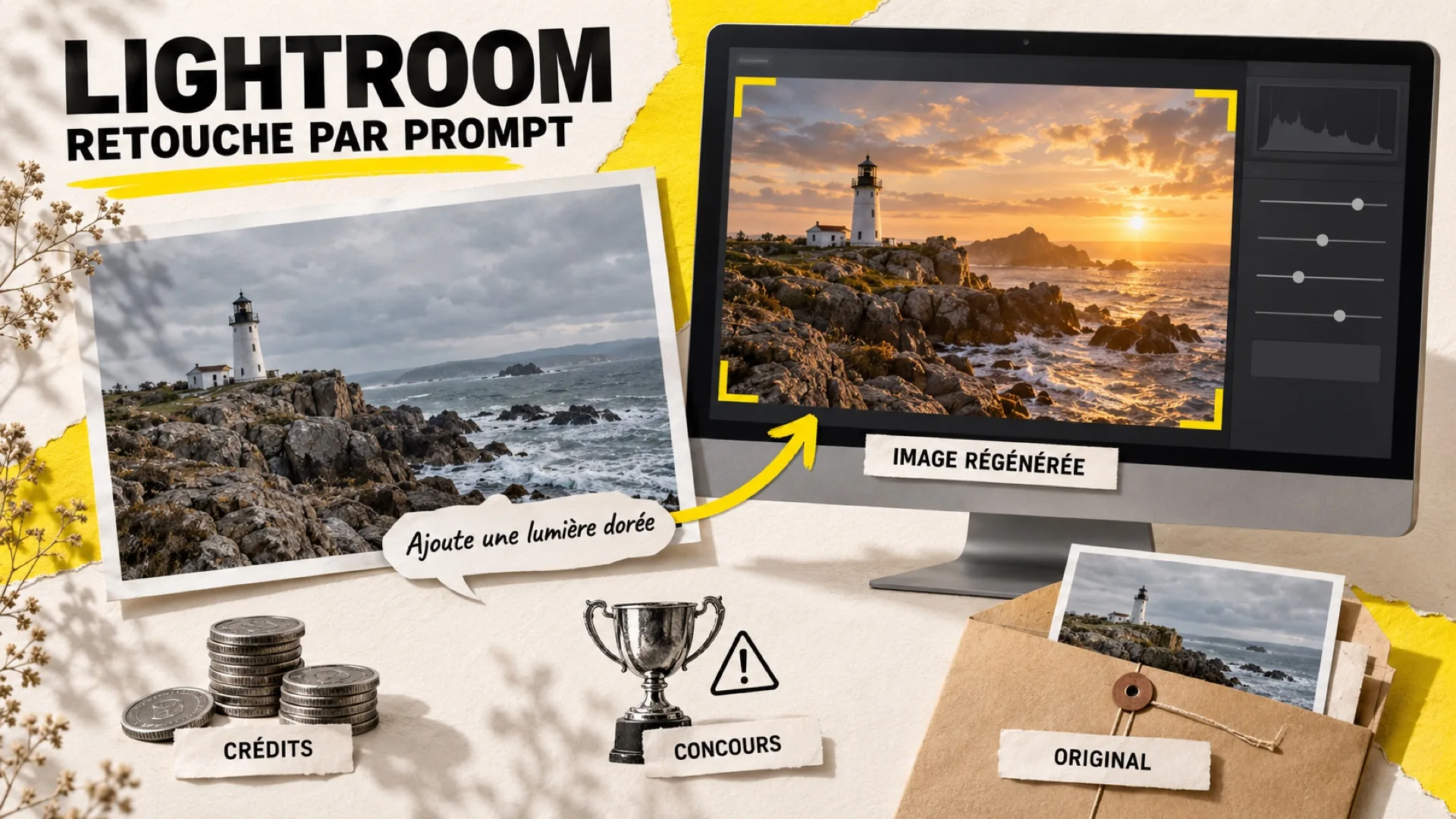
Elle modifie une photo d’après une consigne écrite, sans passer par les réglages habituels. Vous décrivez le résultat voulu, le modèle produit une nouvelle version de l’image.
Le nom prête à confusion. On imagine une IA qui lirait votre phrase puis pousserait les curseurs d’exposition et de couleur à votre place. Ce n’est pas le cas : aucun réglage ne bouge, c’est l’image qui est refaite.
La fonction est réservée à Lightroom sur ordinateur, l’application synchronisée avec le cloud d’Adobe. Elle n’existe pas dans Lightroom Classic 15.6 : ses notes de version n’en parlent pas. Adobe la présente comme un accès anticipé, donc susceptible d’évoluer.
La page d’aide d’Adobe décrit le mode opératoire :
- Ouvrez la photo en vue détaillée, puis choisissez Prompt to Edit dans les outils ou dans le menu Affichage.
- Partez d’un exemple (poussières et rayures, restauration des couleurs, correction du flou…) ou écrivez votre propre consigne.
- Choisissez la sortie : Nano Banana 2 en 2K ou en 4K.
- Cochez au besoin la création d’une pile, qui regroupe l’original et le résultat.
- Lancez la génération. Le résultat arrive en DNG, dans la pile ou à côté de l’original.
Un exemple choisi remplit le champ avec une consigne détaillée. Vous pouvez la modifier, puis l’enregistrer pour la réutiliser sur d’autres images. Adobe précise que les piles ne fonctionnent, pour l’instant, qu’avec les photos stockées dans le cloud.
Les démonstrations d’Adobe sont relayées par Digital Camera World. On y voit un vieux tirage débarrassé de ses poussières et rayures, puis un noir et blanc colorisé. Viennent ensuite un ciel remplacé et une brume ajoutée.
Pourquoi ce n’est pas une retouche locale ?
Parce que le modèle redessine toute la photo, pas seulement la zone à corriger. Adobe le dit dans sa vidéo de démonstration, citée par Digital Camera World : « la photo entière est régénérée ».
Une retouche locale agit sur une zone que vous délimitez, au pinceau ou par un masque. Le reste du fichier garde ses pixels d’origine, et chaque étape reste réversible. La retouche par prompt fonctionne autrement. Elle ressemble plus à un envoi de la photo dans Firefly qu’à un réglage de curseurs, résume The Lightroom Queen.
En pratique, cela change trois choses pour vous :
- Le DNG produit n’est pas un raw. C’est une image générée, qui ne contient par construction aucune donnée brute du capteur. Le piège ressemble à celui du Render to DNG, que nous détaillions pour Lightroom Classic 15.5 et ses masques IA.
- La définition du résultat dépend du réglage 2K ou 4K, pas de votre fichier d’origine. Vérifiez-la avant de prévoir un grand tirage.
- Rien ne garantit que chaque détail survive. Un visage, une inscription ou une texture peuvent être réinterprétés : contrôlez le résultat à 100 %, zone par zone.
Pour quelques taches de capteur sur un ciel, l’outil Supprimer reste plus adapté. Il ne touche que les zones traitées et ne décompte pas de crédits à ce jour, selon Adobe. Notre tutoriel pour supprimer les taches de poussière dans Lightroom détaille la méthode.
Combien coûte une retouche par prompt ?
Adobe ne publie pas de tarif propre à cette fonction de Lightroom. Sa grille des modèles partenaires facture en revanche Nano Banana 2 à 20 crédits en 2K et 30 crédits en 4K.
Cette grille d’Adobe, mise à jour le 9 octobre 2026, précise que ces montants valent « pour une durée limitée ». The Lightroom Queen relève les mêmes chiffres dans Lightroom : 20 crédits en 2K, 30 en 4K. Le soir de la sortie, Digital Camera World notait qu’Adobe n’avait donné aucun chiffre. Le prix peut donc bouger.
Chaque génération est décomptée, y compris un essai raté que vous relancez. Le solde de crédits s’affiche dans le panneau de la fonction. Voici ce que permettent les crédits mensuels inclus dans les formules photo, selon la FAQ d’Adobe :
| Formule | Crédits par mois | Retouches en 2K | Retouches en 4K |
|---|---|---|---|
| Photographie 20 Go | 100 | 5 | 3 |
| Lightroom | 250 | 12 | 8 |
| Photographie 1 To | 1 000 | 50 | 33 |
Avec la formule Photographie 20 Go, cinq essais en 2K vident le compteur du mois. C’est peu si le premier résultat ne vous convient pas. Gardez-le pour les images qui le méritent.
Quand utiliser la retouche par prompt, et quand l’éviter ?
Réservez-la aux réparations trop lourdes à la main et aux images dont la fidélité au réel ne compte pas. Évitez-la dès que la photo doit prouver quelque chose.
Les usages qui s’y prêtent
Le cas d’école est le scan d’un vieux tirage très abîmé : rayures, déchirures, couleurs passées. The Lightroom Queen juge l’outil surtout utile là où les outils de Lightroom peinent, comme la réparation et la colorisation d’anciens scans. Adobe conseille lui-même de le réserver aux retouches complexes. Sans lui, elles demanderaient d’autres logiciels ou un long travail manuel.
Pour une restauration où chaque détail compte, la méthode manuelle reste plus sûre. Nous la décrivons pas à pas pour restaurer une vieille photo abîmée.
L’autre bon usage est créatif et assumé. Un ciel plus dramatique ou une brume ajoutée ne gênent pas sur une image qui ne prétend pas montrer le réel.
Concours : lisez le règlement avant d’envoyer
Prenez le Wildlife Photographer of the Year. Son règlement autorise un nettoyage léger, comme les poussières de capteur ou les rayures d’un scan. Il interdit en revanche les images générées par IA et tout post-traitement qui ajoute du contenu par des algorithmes d’IA.
À notre lecture, une photo entièrement régénérée par Nano Banana 2 passe mal ce filtre, même si vous n’aviez demandé qu’un dépoussiérage. Pour une image destinée à un concours, gardez les outils locaux.
Archives et photos de famille
Une photo régénérée n’est plus un document. Elle peut être belle, mais elle ne dit plus ce que l’appareil a enregistré. Conservez toujours le scan d’origine et nommez clairement la version générée.
Lightroom garde l’original intact. Le risque apparaît plus tard, quand la version générée circule seule et passe pour la vraie. Apple prend le problème par l’autre bout : l’iPhone 18 Pro peut signer chaque pixel dès le capteur, pour prouver qu’une photo n’a pas été retouchée.
Qu’apportent Lightroom Classic 15.6 et Camera Raw 18.7 ?
La retouche par prompt n’y figure pas. Sorties le 29 septembre 2026 avec Lightroom 9.6, les deux versions misent sur la suppression des reflets. Camera Raw ajoute aussi des outils de confort.
Une suppression des reflets plus propre
Adobe promet des reflets mieux effacés sur les fenêtres, le verre et l’eau, avec moins de traces et d’images fantômes. L’amélioration vaut pour Lightroom Classic, Lightroom et Camera Raw.
L’eau est la nouveauté à vérifier. Dans notre guide pour supprimer les reflets d’une vitre, les plans d’eau faisaient partie des limites de l’outil. Ici, pas de prompt : un curseur dose l’effet. Et l’outil ne figure pas parmi les fonctions qu’Adobe facture en crédits.
Dans le panneau Masquage, Lightroom Classic 15.6 ajoute une option qui coche d’un coup les zones proposées par les masques Paysage et Personnes. Une autre décoche tout. Le reste relève de l’entretien : corrections de bugs et nouveaux boîtiers.
Camera Raw 18.7 : une grille, une exposition harmonisée
Camera Raw 18.7 vise surtout ceux qui trient et développent des séries :
- La vue Grille, ouverte par la touche G, affiche les vignettes en mosaïque. Vous y comparez, notez et sélectionnez plusieurs photos d’un coup. Elle fonctionne dans Camera Raw ouvert depuis Photoshop ou Bridge, pas dans le filtre Camera Raw.
- Match Exposure harmonise l’exposition d’une sélection. Un premier mode lit l’ISO, l’ouverture et la vitesse de chaque image. Un second tient aussi compte de la luminosité de la scène, utile pour un timelapse au lever du soleil. Les deux ne traitent que les fichiers raw.
- L’histogramme et le vectorscope se détachent dans un panneau flottant, que vous redimensionnez à votre guise.
Attention aux habitudes : la touche G servait jusqu’ici au filtre gradué. Sur le forum d’Adobe, des utilisateurs signalent aussi le passage du filtre radial de J à R. Ils ne sont pas ravis.
Nouveaux boîtiers et objectifs
Camera Raw 18.7 reconnaît les iPhone 18 Pro et 18 Pro Max, toute la gamme Pixel 11 et l’OM SYSTEM PEN. Côté objectifs, il ajoute des profils pour le Sigma 20-60 mm F2.8-4 DG Contemporary et le Sony FE 100-400 mm F5.6-8 OSS. Deux macros Laowa complètent la liste. Les notes de Lightroom Classic 15.6 et de Lightroom 9.6 annoncent elles aussi de nouveaux appareils et objectifs.
Faut-il installer la mise à jour ?
Oui, avec les précautions habituelles. La mise à jour de Lightroom 9.6 n’impose rien : la retouche par prompt ne s’active que si vous l’ouvrez.
Pour Lightroom Classic 15.6, sauvegardez votre catalogue avant d’installer, comme à chaque version. Sur Mac, un point mérite votre attention. La page de compatibilité d’Adobe, mise à jour le 1er octobre 2026, ne valide pas encore Lightroom sous macOS 27. Lightroom Classic n’y figure pas non plus. Si Lightroom est votre outil de travail, attendez cette confirmation avant de mettre à jour le système.
Pour un premier essai de retouche par prompt, prenez un vieux scan dont vous gardez l’original. Puis regardez le résultat à 100 % avant de le partager.
FAQ
La retouche par prompt est-elle disponible dans Lightroom Classic ?
Non. Sortie le 29 septembre 2026, « Du prompt à la modification » est réservée à Lightroom 9.6 sur ordinateur. Elle est en accès anticipé. Les notes de version de Lightroom Classic 15.6 n’en font pas mention.
Combien de crédits consomme une retouche par prompt ?
Adobe ne publie pas de tarif propre à Lightroom. Sa grille des modèles partenaires facture Nano Banana 2 à 20 crédits en 2K et 30 en 4K, pour une durée limitée. The Lightroom Queen relève les mêmes montants dans Lightroom. La formule Photographie 20 Go inclut 100 crédits par mois.
La photo d’origine est-elle modifiée ?
Non. Lightroom crée un nouveau fichier DNG, placé dans une pile avec l’original ou à côté de lui. Ce DNG est une image générée : il ne contient pas les données brutes du capteur, contrairement à votre raw d’origine.
Peut-on présenter une photo retouchée par prompt à un concours ?
C’est risqué. Le Wildlife Photographer of the Year, par exemple, interdit les images générées par IA et tout ajout de contenu par IA. Lisez le règlement de chaque concours et préférez les outils de retouche locale.
Quelle différence avec la suppression des reflets ?
La suppression des reflets traite un défaut précis et se dose avec un curseur. Elle ne figure pas parmi les fonctions facturées en crédits. La retouche par prompt, elle, régénère l’image entière à partir d’un texte, contre des crédits.
Sur la même planche
Toute la rubrique
Tutoriel Evoto : retoucher une série de portraits pas à pas
Tri par IA, préréglage, peau, fond, synchronisation, export : le flux complet pour retoucher une série de portraits dans Evoto sans effet plastique.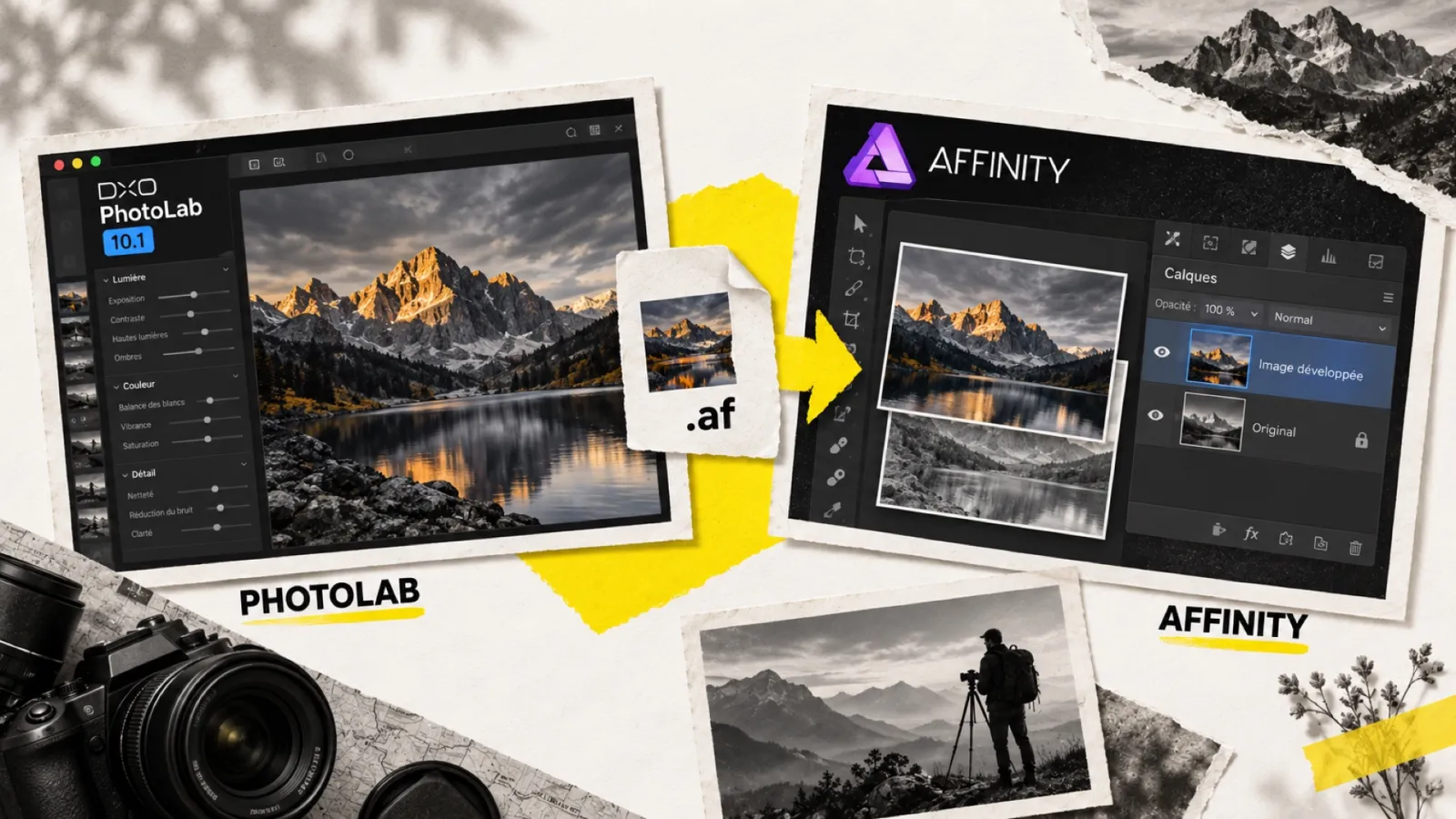
DxO PhotoLab 10.1 exporte enfin vers Affinity, en .af natif
DxO PhotoLab 10.1 envoie l’image développée dans un fichier Affinity .af natif, avec l’original en second calque. Le bouton promis au lancement de la v10 arrive enfin.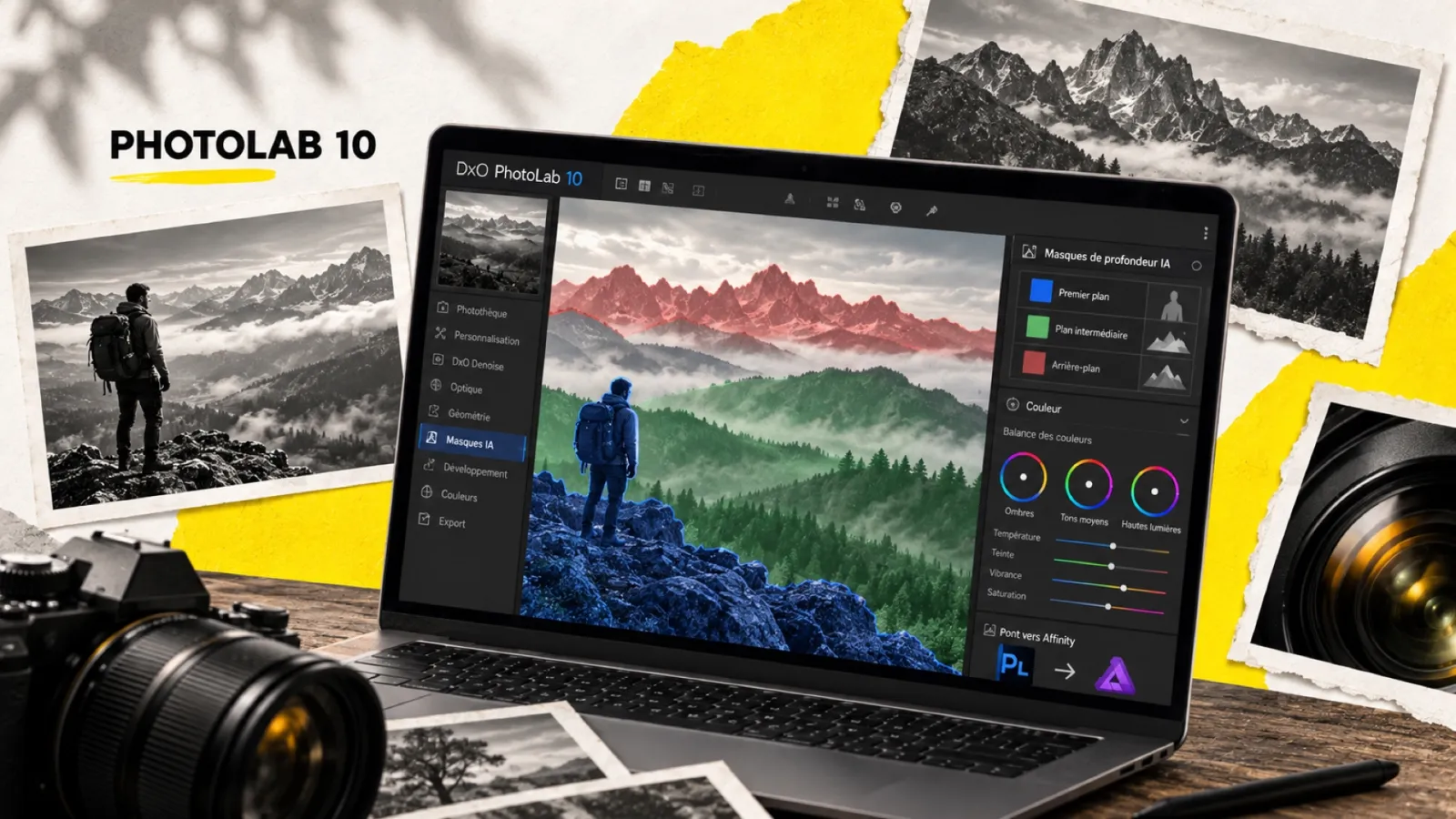
DxO PhotoLab 10 : test complet, avis et nouveautés
DxO PhotoLab 10 arrive avec des masques de profondeur générés par IA, un vrai étalonnage des couleurs et un pont vers Affinity. Notre test, les prix et les limites.