Actualité
Photoshop 2026 : l'assistant IA en bêta publique — tutos pratiques pour photographes
Depuis le 10 mars 2026, l'assistant IA conversationnel de Photoshop est accessible en bêta publique sur le web et mobile. Tutos pratiques : touriste à effacer, ciel à étendre, lumière à harmoniser.

Site officiel : Adobe Photoshop — Adobe
L’essentiel
Depuis le 10 mars 2026, Adobe propose en bêta publique un assistant IA conversationnel dans Photoshop web et mobile. Il permet de décrire une retouche en langage naturel — « supprime le touriste à gauche », « étends le ciel vers le haut de 30 % » — et le logiciel enchaîne les opérations. Sur le bureau, l’outil n’est pas encore disponible dans cette bêta. En parallèle, Generative Fill passe sur Firefly Image 4 avec une sortie 2K native, et la composition par image de référence permet d’harmoniser l’éclairage entre deux fichiers. Ce dossier couvre uniquement ces nouveautés de mars — pour le tour d’horizon complet de Firefly Image 4, voir notre article dédié de février.
Au programme8 sections
- L’assistant IA Photoshop 2026 — ce qui change le 10 mars
- Comment l’activer (web, iOS, Android, desktop ?)
- Tuto 1 : supprimer un touriste sur photo de voyage
- Tuto 2 : étendre un ciel (Generative Expand 2K Firefly 4)
- Tuto 3 : harmoniser la lumière entre deux fichiers (composition par référence)
- Cas pratique : retouche commerciale avec l’assistant IA
- Limites actuelles de la bêta et bonnes pratiques
- Pour qui c’est utile dès maintenant
Le 10 mars 2026, Adobe a publié un billet de blog intitulé « Image editing just got smarter with AI in Photoshop and Firefly ». En termes d’impact sur le workflow quotidien d’un photographe, deux choses changent concrètement : on peut désormais parler à Photoshop, et le remplissage génératif produit des résultats en pleine résolution 2K. Ce dossier s’appuie sur le blog officiel Adobe, les analyses de PhotoshopNews, TechCrunch et WinBuzzer, ainsi que la documentation helpx.adobe.com.
L’assistant IA Photoshop 2026 — ce qui change le 10 mars
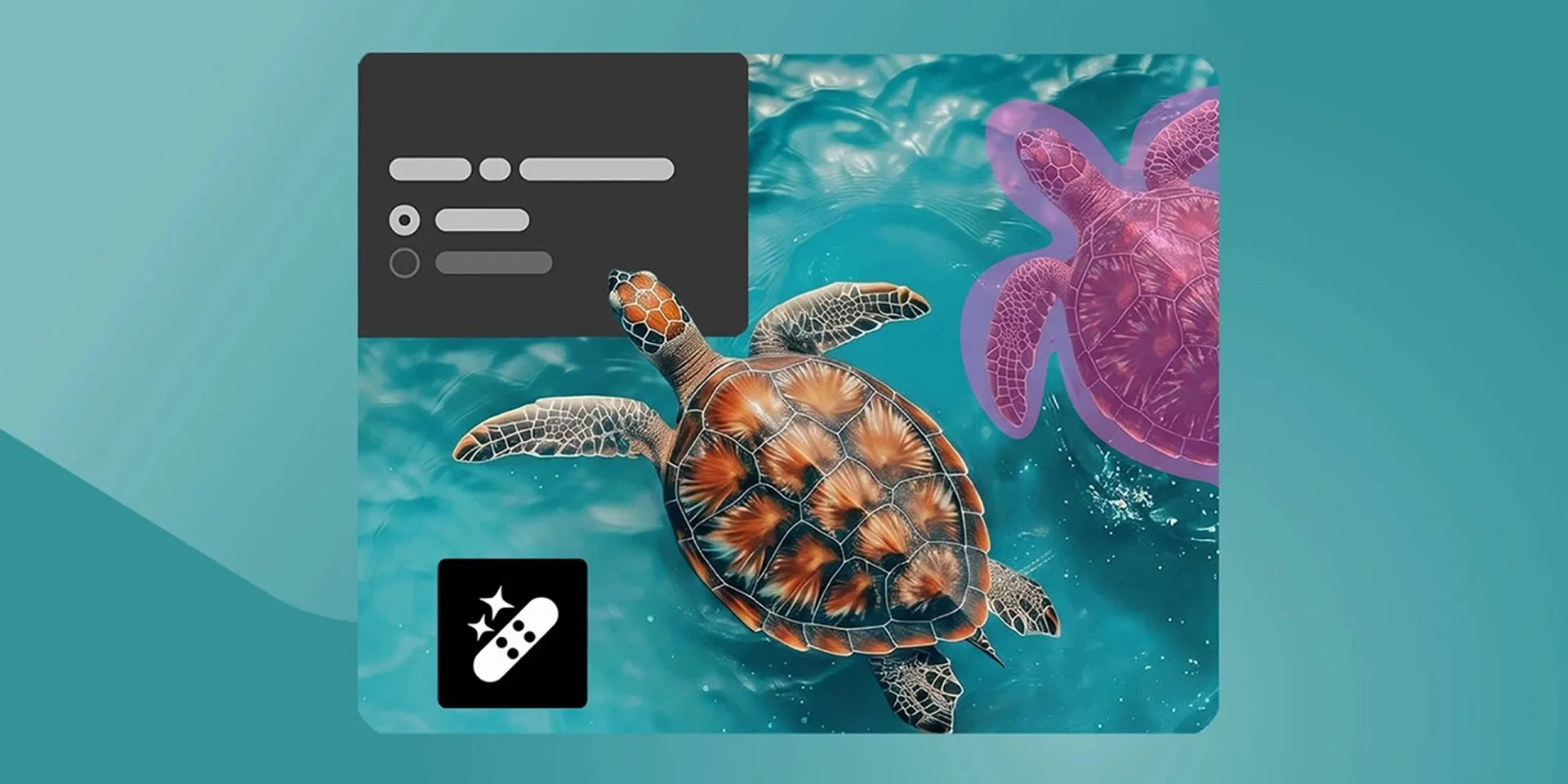
L’assistant IA n’est pas un nouveau filtre. C’est une couche d’orchestration posée au-dessus de tous les outils existants : Generative Fill, l’outil Supprimer, Select Subject, Generative Expand. Concrètement, un panneau de conversation apparaît dans la version web (photoshop.adobe.com) et dans l’app mobile iOS/Android.
On tape — ou on dicte sur mobile — une instruction en langage naturel. L’assistant l’interprète, décompose la tâche en opérations Photoshop, les exécute dans l’ordre et explique ce qu’il a fait. Si le résultat ne convient pas, on peut affiner par une réponse dans la même conversation : « garde le fond mais change la couleur du manteau ».
Nouveauté notable sur mobile : l’AI Markup. On dessine directement sur l’écran avec le doigt pour délimiter la zone à modifier, puis on ajoute une instruction textuelle. C’est une façon de combiner le ciblage précis du pinceau et la souplesse du langage naturel.
Ce que l’assistant IA ne fait pas : il ne remplace pas le travail sur calques, les ajustements fins de courbes ou les masques complexes. Il est conçu pour les opérations répétitives ou les instructions globales. Pour la retouche professionnelle fine, on reste sur le desktop.
Comment l’activer (web, iOS, Android, desktop ?)
L’assistant IA bêta publique est disponible depuis le 10 mars 2026 pour tous les abonnés Creative Cloud actifs, sans manipulation particulière :
- Photoshop web (photoshop.adobe.com) : le panneau « Assistant IA » apparaît automatiquement dans la barre latérale droite. Aucune installation requise, il s’active avec votre session Adobe ID.
- iOS et Android : mise à jour de l’app Photoshop depuis l’App Store ou Google Play. La fonctionnalité AI Markup (dessin sur l’image) n’est disponible qu’en mobile.
- Desktop Photoshop : l’assistant conversationnel n’est pas inclus dans cette bêta. Sur desktop, on continue d’utiliser les outils IA individuels (Generative Fill, Remove Tool, etc.) directement depuis les panneaux habituels.
Les abonnés en période promotionnelle (jusqu’au 9 avril 2026) bénéficiaient de générations illimitées. Au-delà, les générations consomment les crédits Firefly inclus dans l’abonnement.
Tuto 1 : supprimer un touriste sur photo de voyage
C’est le cas d’usage le plus immédiat pour les photographes de voyage. Une place emblématique, un monument historique, et inévitablement un inconnu dans le cadre.
Sur Photoshop web avec l’assistant IA :
- Ouvrez votre photo sur photoshop.adobe.com.
- Dans le panneau Assistant IA, tapez : « Supprime la personne qui se trouve sur la gauche du cadre ».
- L’assistant sélectionne automatiquement la silhouette (Select Subject), applique l’outil Supprimer alimenté par Firefly Image 4, puis remplit la zone avec un fond cohérent.
- Si le résultat présente des artefacts (texture de sol mal reconstituée, ombre résiduelle), affinez : « La zone au sol est trop lisse, ajoute une texture de pavés ».
- Téléchargez le fichier résultant en JPEG ou PSD.
Résultat attendu avec Firefly Image 4 : la reconstruction du fond tient compte des lignes de perspective, de la texture environnante et de la luminosité globale de la scène. À 2K natif, les raccords de texture sont significativement plus nets que sur les générations précédentes. Sur mobile, le même workflow passe par AI Markup : dessinez un contour autour du touriste avec le doigt, puis tapez « supprime ».
Limites à connaître : les groupes de personnes se chevauchant partiellement restent difficiles à traiter proprement. L’assistant les gère mieux séparément — un sujet par instruction.
Tuto 2 : étendre un ciel (Generative Expand 2K Firefly 4)
Generative Expand existait avant mars 2026, mais il tournait sur Firefly Image 3. La mise à jour fait basculer le moteur sur Firefly Image 4 avec sortie 2K. C’est la différence la plus perceptible dans les zones de transition ciel/horizon.
Étapes sur Photoshop web :
- Ouvrez votre photo. Dans l’assistant, tapez : « Étends le ciel vers le haut pour donner plus d’espace aérien ».
- Alternativement, utilisez l’outil Rogner en mode Generative Expand directement : agrandissez le canevas vers le haut, sélectionnez la zone vide, puis cliquez « Générer ».
- Photoshop génère 3 variantes. Choisissez la plus cohérente avec les nuages et la lumière existants.
- Si la transition horizon/ciel ajouté est visible, affinez avec l’assistant : « Adoucis la transition entre l’ancien et le nouveau ciel ».
Avantage de la sortie 2K : sur un fichier 24 Mpx recadré ou étendu, l’ancien moteur produisait des zones de ciel ajouté légèrement plus douces que le reste. Avec Firefly Image 4, le grain et la définition des nuages générés s’alignent mieux sur le reste de l’image — particulièrement visible sur les ciels avec des cumulus détaillés.
Bonne pratique : toujours aplatir et comparer côte à côte avant/après sur 100 %, en particulier sur la ligne d’horizon. Le moteur gère bien les ciels uniformes mais peut produire des nuages légèrement incohérents sur les scènes avec éclairage latéral fort (coucher de soleil, orage).
Tuto 3 : harmoniser la lumière entre deux fichiers (composition par référence)
La composition par image de référence est une des fonctionnalités les plus utiles pour les photographes qui assemblent des photos prises à des moments différents ou sous des lumières différentes.
Cas concret : vous avez photographié un sujet en studio (fond blanc, lumière artificielle chaude) et vous souhaitez l’intégrer dans une photo de paysage prise en lumière naturelle froide d’hiver.
Étapes dans Photoshop desktop (via Generative Fill avec référence) :
- Ouvrez la photo de paysage (fond cible). Faites une sélection de la zone où vous souhaitez placer le sujet.
- Dans la barre contextuelle Generative Fill, activez l’option Reference Image (icône image à droite du champ texte).
- Importez la photo du sujet en studio comme image de référence. Dans le champ texte, décrivez l’adaptation souhaitée : « Même sujet, lumière naturelle froide cohérente avec le paysage ».
- Photoshop génère une version du sujet dont l’éclairage, la température de couleur et les ombres ont été adaptés à la lumière dominante de la photo de paysage.
- Comparez les variantes générées. La cohérence des ombres portées est l’indicateur principal de qualité : elles doivent suivre la direction de la lumière du fond.
Cas spécifique harmonisation pure (sans remplacement de sujet) : l’outil Harmoniser (menu Filtre > Neural Filters > Harmonize) analyse une image de référence et transfère son ambiance colorimétrique et lumineuse sur le calque actif. Particulièrement utile pour homogénéiser une série de portraits ou des photos d’un même lieu prises à des heures différentes.
Cas pratique : retouche commerciale avec l’assistant IA
Une photographe de packshot reçoit 12 photos d’un même produit avec des fonds gris légèrement différents (éclairage recalé entre les prises). La commande : harmoniser tous les fonds, supprimer les ombres résiduelles parasites, étendre le canevas pour livrer des formats 1:1 et 4:5.
Avec l’assistant IA sur Photoshop web :
- Chargez la première photo. Tapez : « Rends le fond uniformément gris neutre, supprime les ombres sous le produit ».
- Validez, notez l’instruction exacte qui a donné le meilleur résultat.
- Pour les 11 photos suivantes, répétez la même instruction — l’assistant applique le même pipeline.
- Pour le recadrage : « Étends le canevas à un format carré en gardant le produit centré ».
Ce que l’assistant ne remplace pas : la vérification des masques produit calque par calque, les détails de texture sur les matériaux brillants (métal, verre), et la validation colorimétrique finale sur écran calibré. Le gain est sur les étapes répétitives, pas sur la finesse des ajustements.
Limites actuelles de la bêta et bonnes pratiques
Limites confirmées au 10 mars 2026 :
- L’assistant IA est web et mobile uniquement — pas sur Photoshop desktop dans cette bêta.
- Les instructions complexes multi-sujets peuvent produire des résultats imprévisibles. Mieux vaut décomposer en instructions simples.
- La qualité des reconstructions de fond dépend de la complexité de la texture : pavés détaillés, herbe haute, mosaïque sont plus difficiles que ciel uni ou mur lisse.
- Le délai de traitement varie selon la charge des serveurs Adobe : de 10 à 45 secondes par génération selon les retours rapportés sur PhotoshopNews.
- Les fichiers de grande taille (> 50 Mpx) nécessitent un redimensionnement à l’upload sur la version web.
Bonnes pratiques :
- Travaillez toujours sur une copie — l’assistant applique les modifications de façon destructive si vous ne créez pas de calques séparés avant.
- Formulez les instructions simplement, avec un sujet et une action : « supprime X », « étends Y », « harmonise Z avec cette référence ».
- Utilisez la version desktop pour les masques complexes, et passez sur web/mobile uniquement pour les étapes que l’assistant gère bien.
Pour qui c’est utile dès maintenant
Photographes de voyage : la suppression de touristes et l’extension de ciel sont les deux cas d’usage les plus immédiats et les plus aboutis dans cette bêta. Si vous traitez vos photos directement depuis un iPad en déplacement, AI Markup + instruction textuelle est un workflow crédible pour les retouches courantes.
Photographes commerciaux et packshot : la composition par référence et l’harmonisation lumineuse accélèrent les séries multi-fichiers. Le gain est réel sur les étapes mécaniques, à condition de valider chaque résultat visuellement.
Photographes de mariage et portrait : l’assistant gère bien les suppressions d’éléments de fond simples. Pour les retouches peau et les portraits complexes, le desktop reste indispensable.
Photographes débutants : si vous cherchez à structurer votre approche de la retouche avant de maîtriser les outils avancés, notre guide pour bien débuter la photographie pose les bases pratiques.
Qui doit attendre : les photographes dont le workflow est 100 % desktop et qui ne souhaitent pas migrer même partiellement vers le web n’ont rien à faire de cette bêta pour l’instant. Adobe n’a pas communiqué de calendrier pour l’arrivée de l’assistant sur Photoshop desktop.
Les versions suivantes ont ajouté d’autres outils : voyez Photoshop 27.6 et ses fonctions Rotate Object et Harmonize.
Sources
- Image editing just got smarter with AI in Photoshop and Firefly — blog.adobe.com
- Adobe’s Photoshop AI Assistant Is Now in Public Beta — PhotoshopNews
- Adobe Opens Photoshop AI Assistant to Public Beta on Web and Mobile — WinBuzzer
- Adobe is debuting an AI assistant for Photoshop — TechCrunch
- Photoshop 2026 Generative Fill Now Supports Reference Images — Fstoppers
- Blend objects with Harmonize in Photoshop — helpx.adobe.com
Questions fréquentes
L’assistant IA Photoshop est-il disponible sur desktop ?
Non dans cette bêta. Au 10 mars 2026, l’assistant IA conversationnel est réservé à Photoshop web (photoshop.adobe.com) et aux apps mobiles iOS et Android. Sur desktop, les outils IA restent accessibles individuellement (Generative Fill, Remove Tool, Select Subject) mais sans interface conversationnelle. Adobe n’a pas communiqué de date pour une extension au desktop.
Faut-il un abonnement spécial pour accéder à l’assistant IA Photoshop bêta ?
Non. Tout abonné Creative Cloud actif (y compris le forfait Photo) peut accéder à la bêta dès le 10 mars 2026 sans démarche supplémentaire. Il suffit d’ouvrir photoshop.adobe.com ou de mettre à jour l’app mobile. Les générations consomment les crédits Firefly inclus dans l’abonnement.
Quelle est la différence entre l’outil Supprimer existant et l’assistant IA pour effacer un touriste ?
L’outil Supprimer (desktop) s’utilise manuellement : on peint la zone à supprimer, Photoshop reconstruit. L’assistant IA orchestre cette opération (et d’autres) par instruction textuelle, avec Firefly Image 4 comme moteur de reconstruction. Le résultat est comparable, mais l’assistant permet de combiner plusieurs opérations dans la même instruction et d’affiner par dialogue.
Generative Expand produit-il des résultats différents depuis le 10 mars ?
Oui. Generative Expand utilise désormais Firefly Image 4 comme moteur de génération, contre Firefly Image 3 précédemment. La différence principale est la résolution de sortie (2K natif) et la cohérence des textures générées, notamment sur les zones complexes comme les ciels nuageux ou les textures de sol.
La composition par image de référence est-elle disponible sur tous les plans Creative Cloud ?
Oui. La fonctionnalité Reference Image dans Generative Fill est incluse dans tous les abonnements Creative Cloud qui donnent accès à Photoshop desktop. Elle consomme des crédits Firefly comme toute génération. Il n’y a pas de plan spécifique requis.